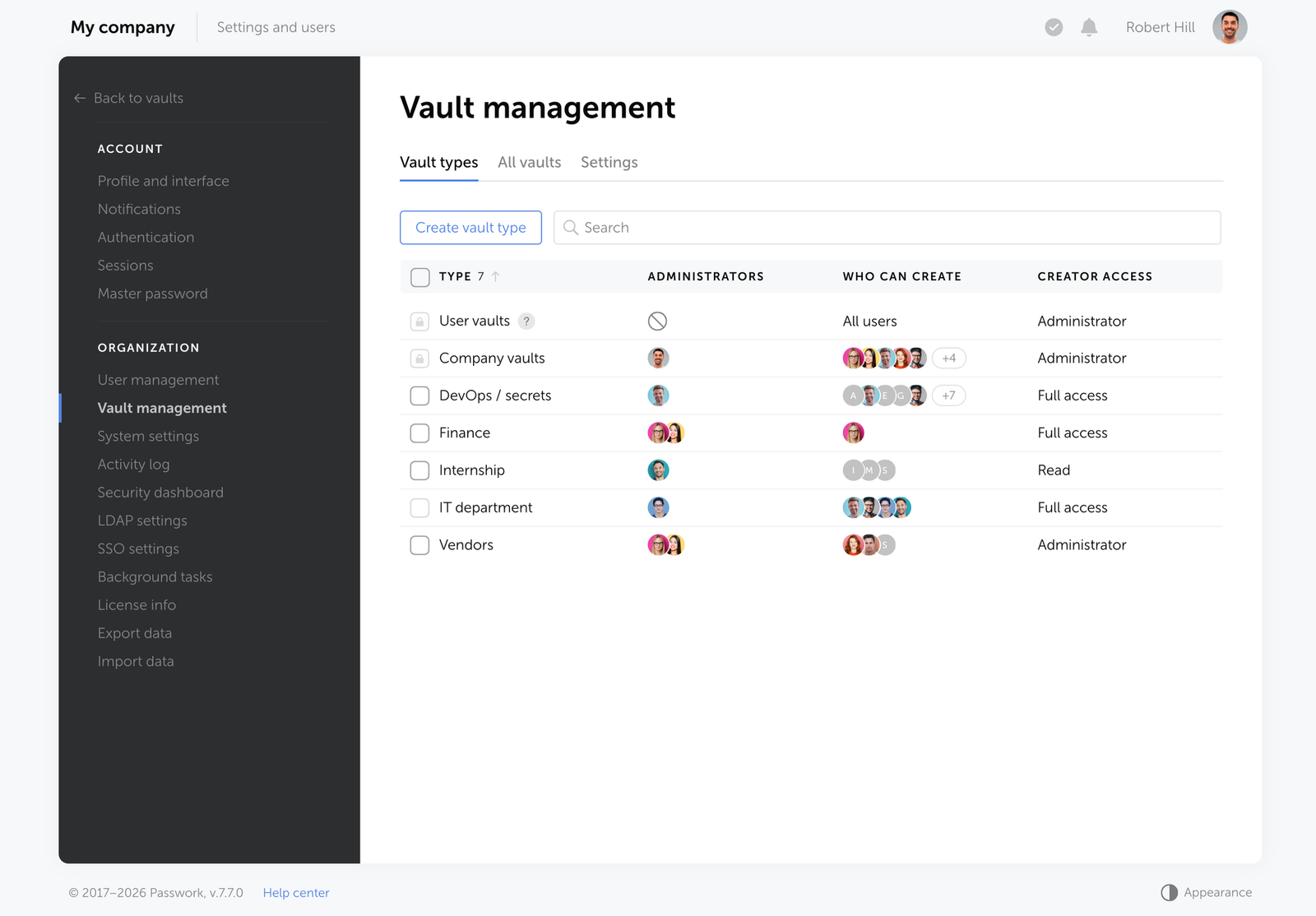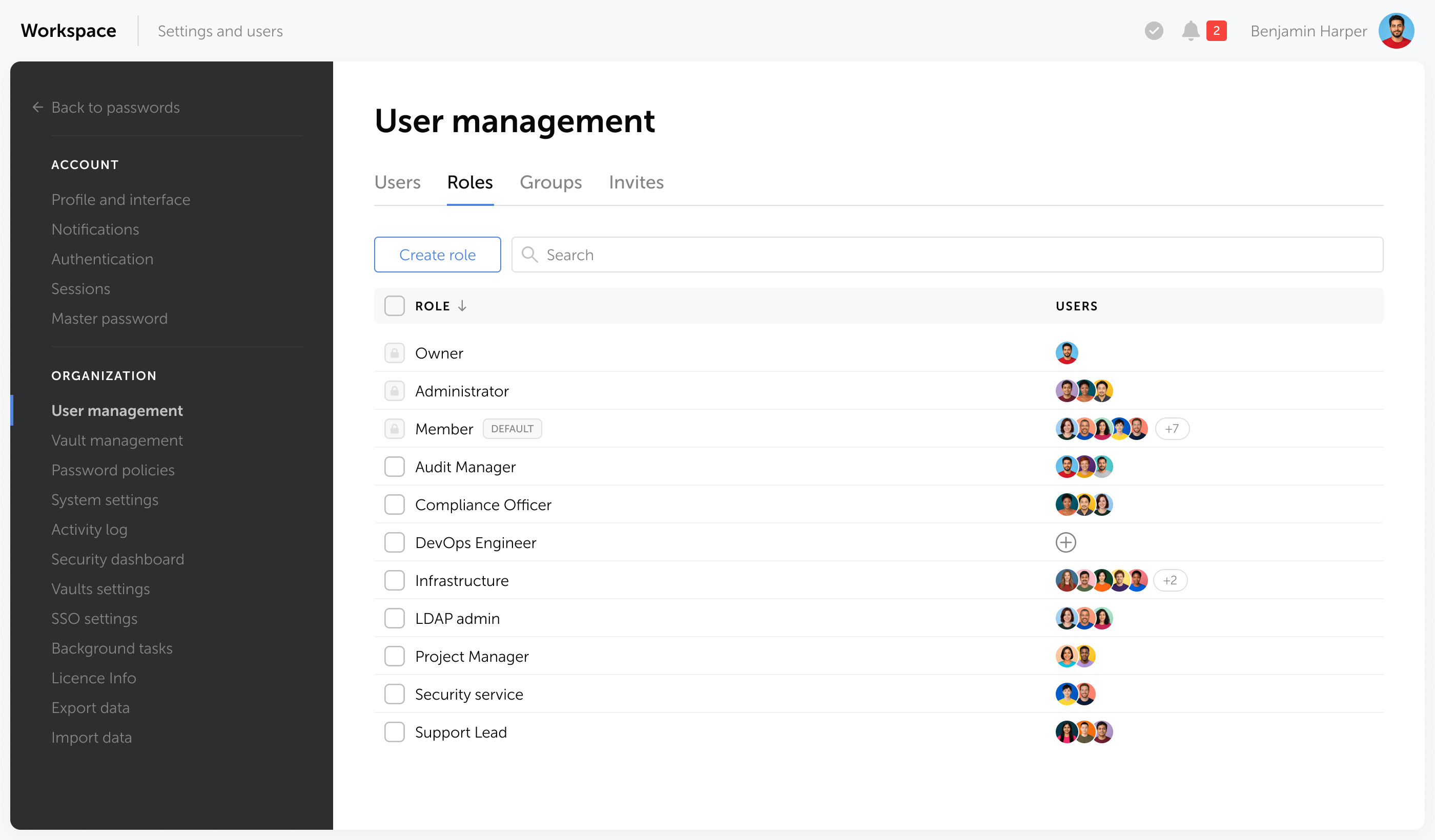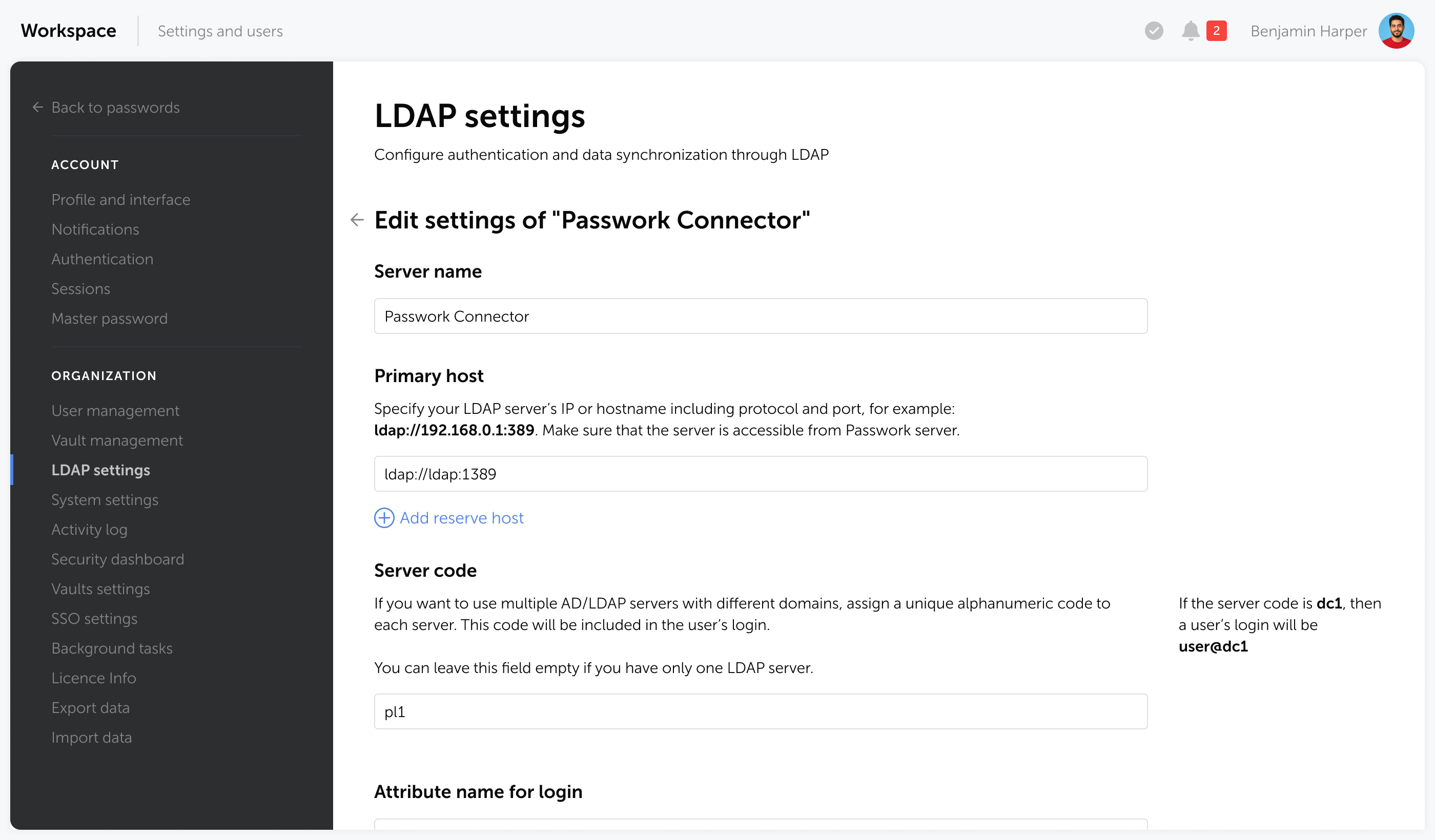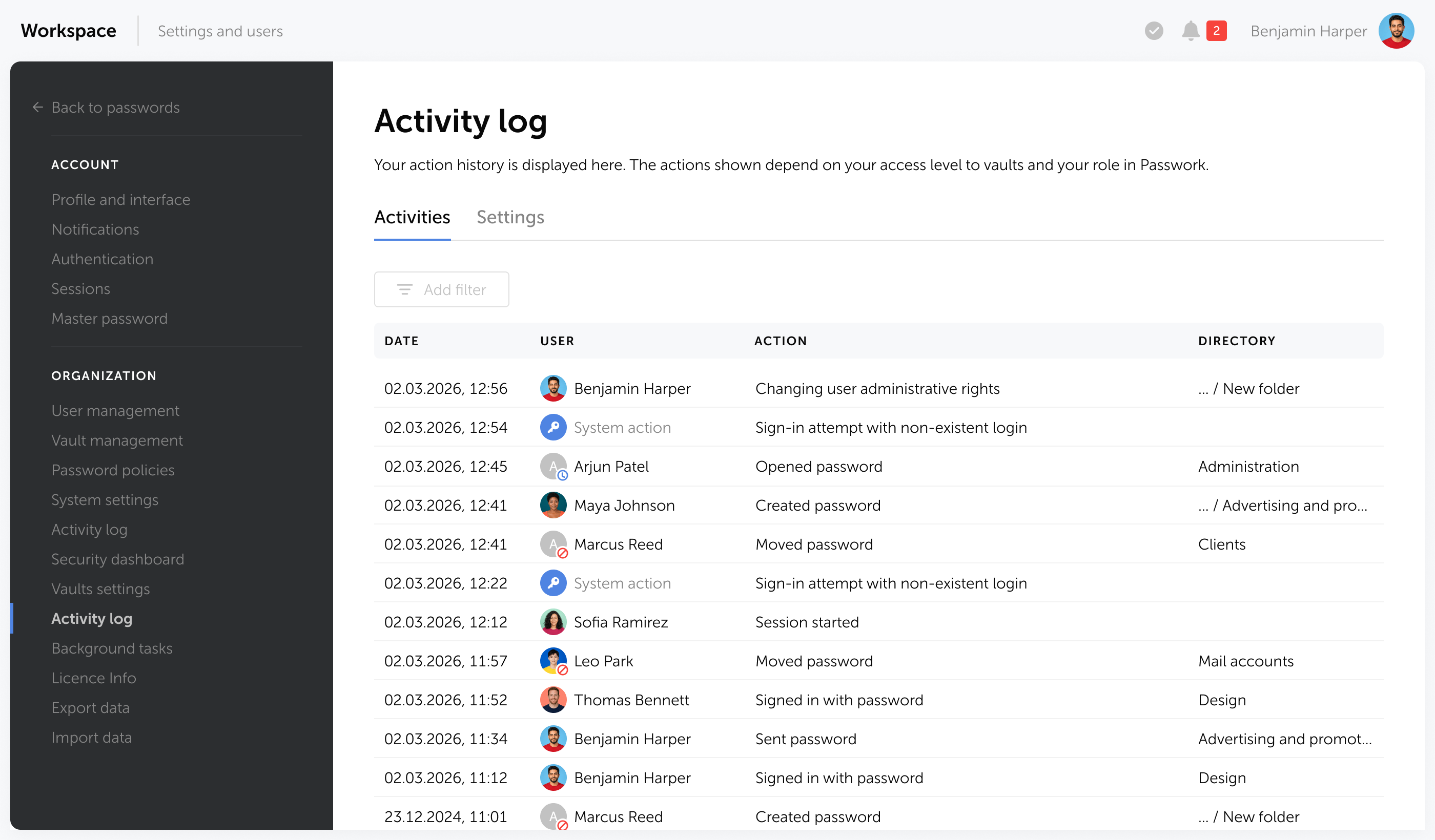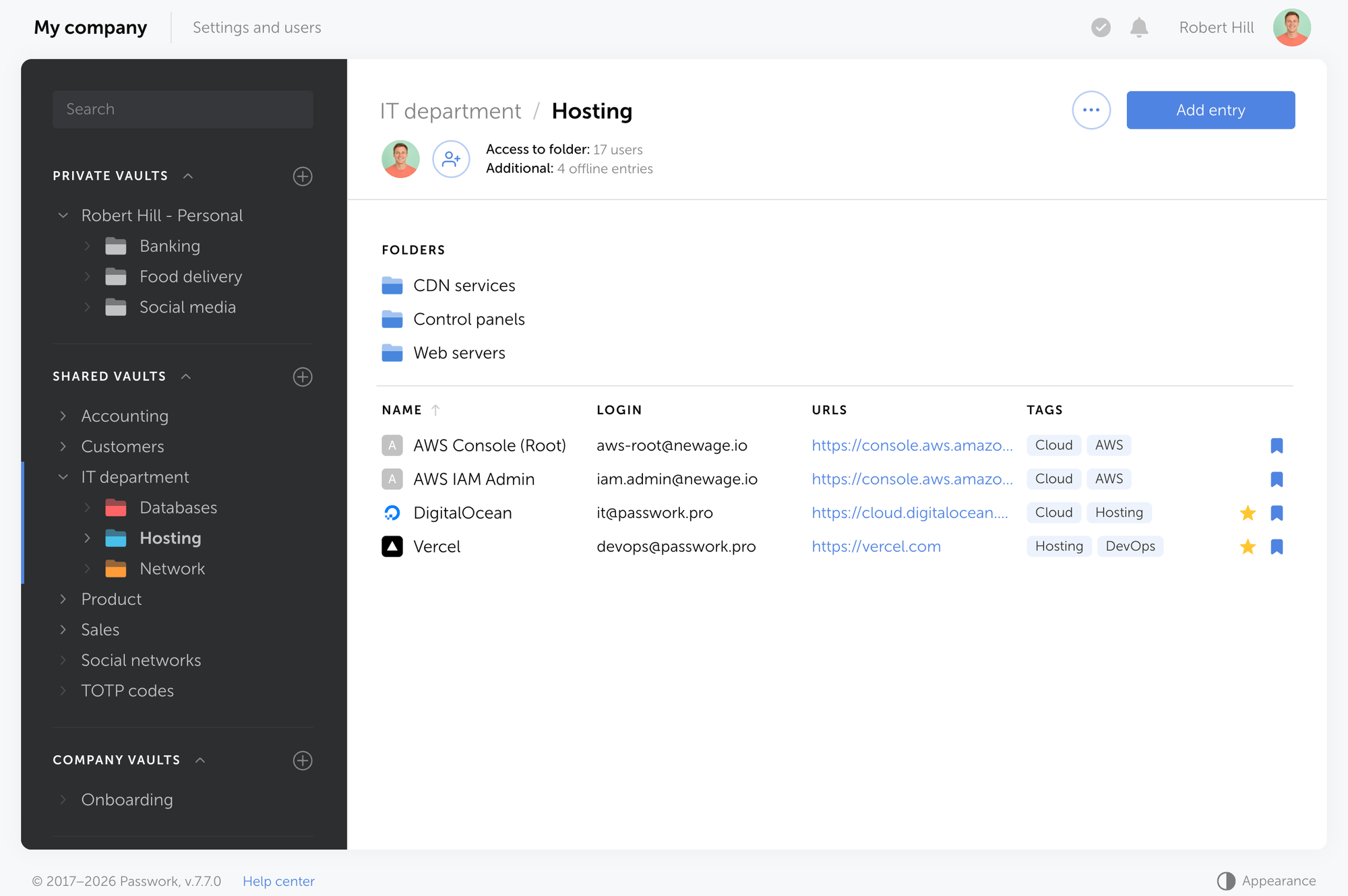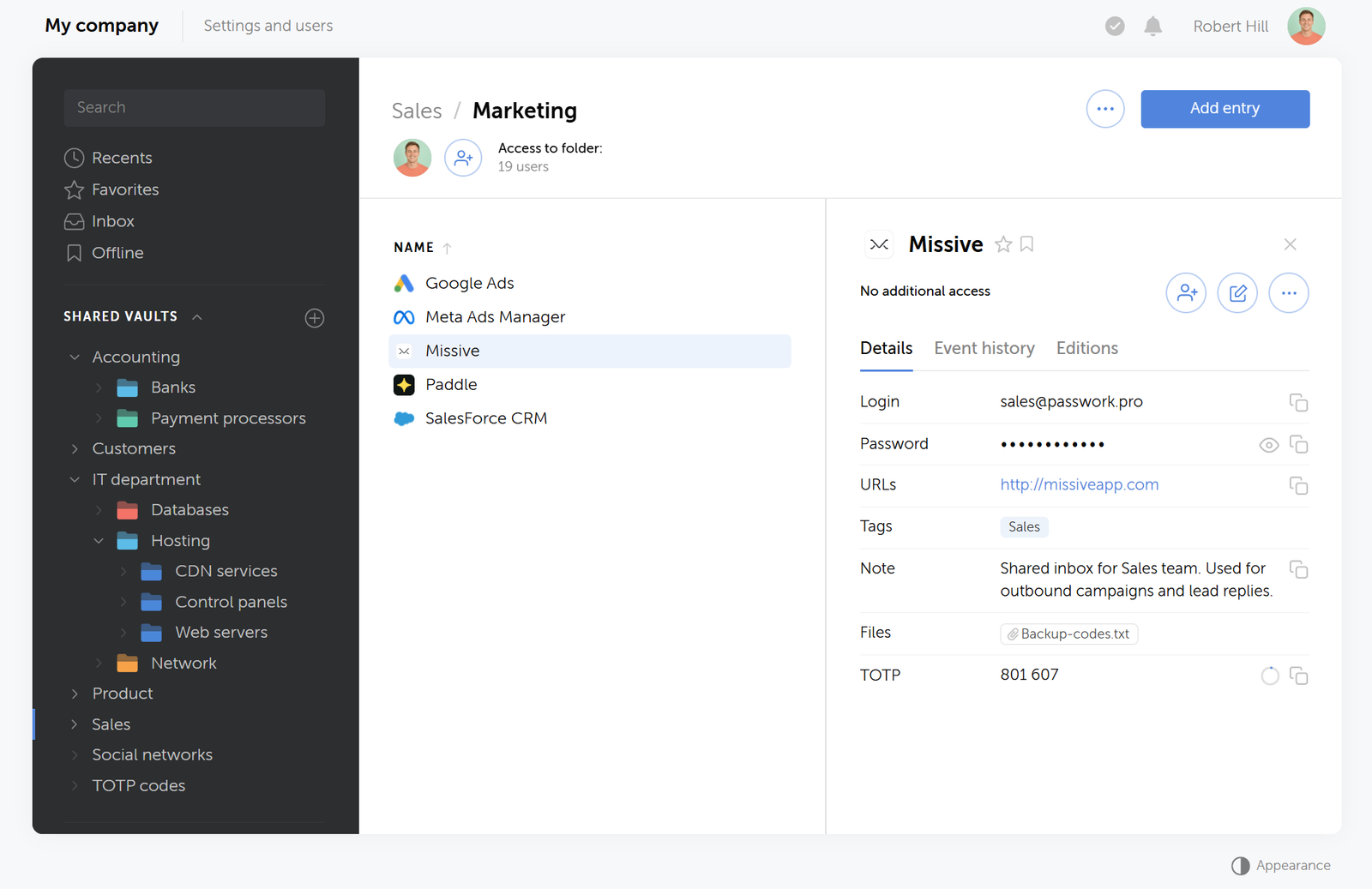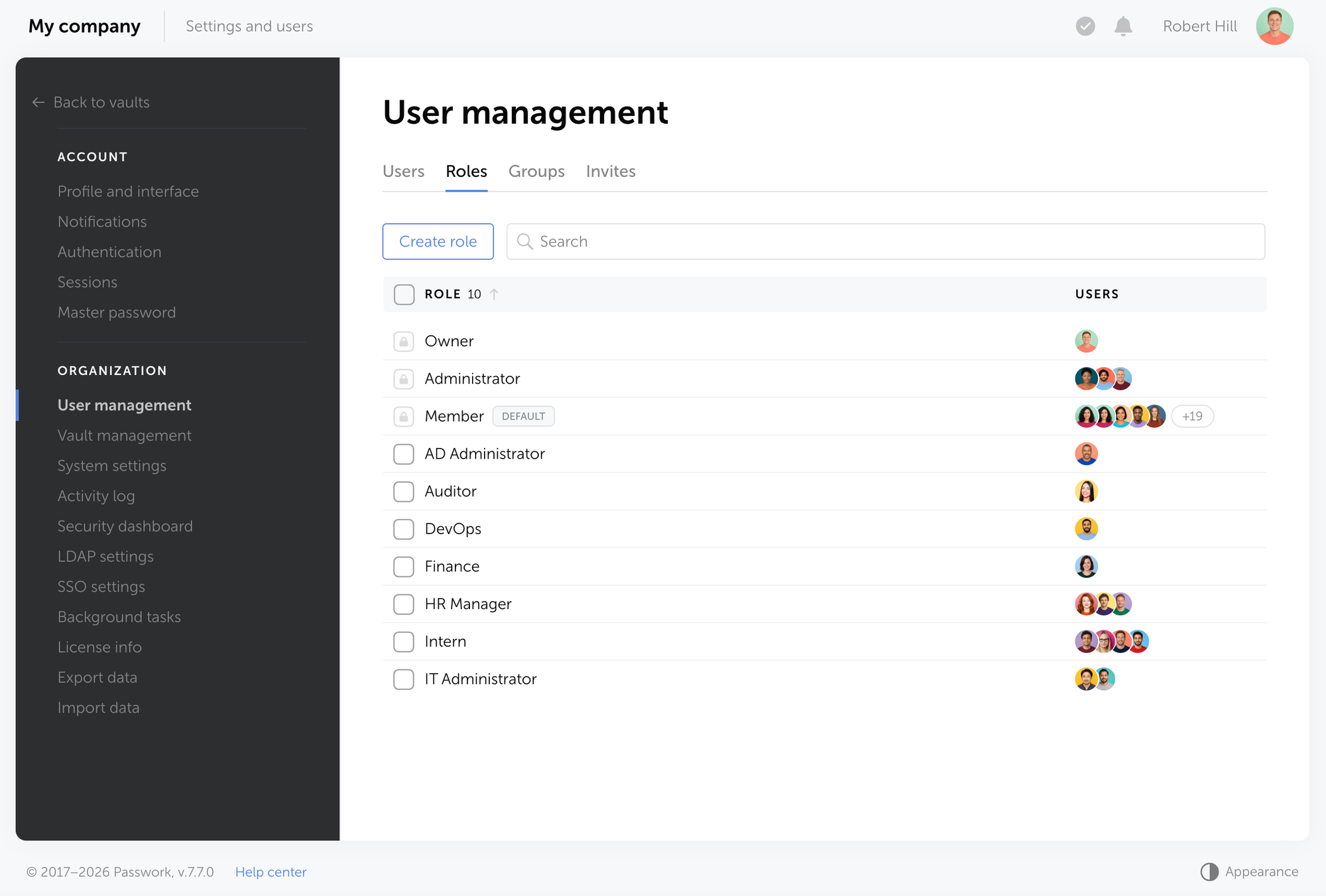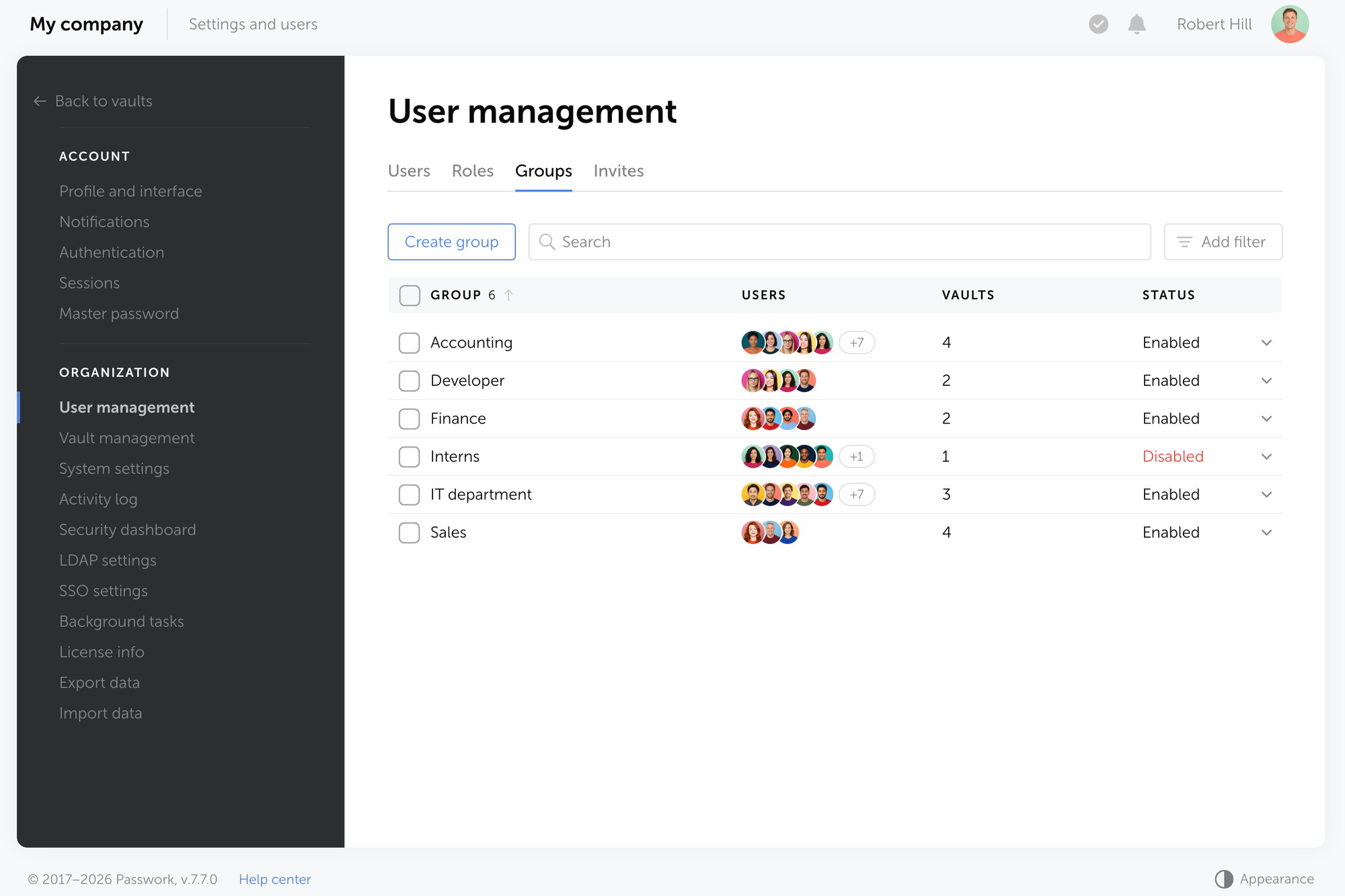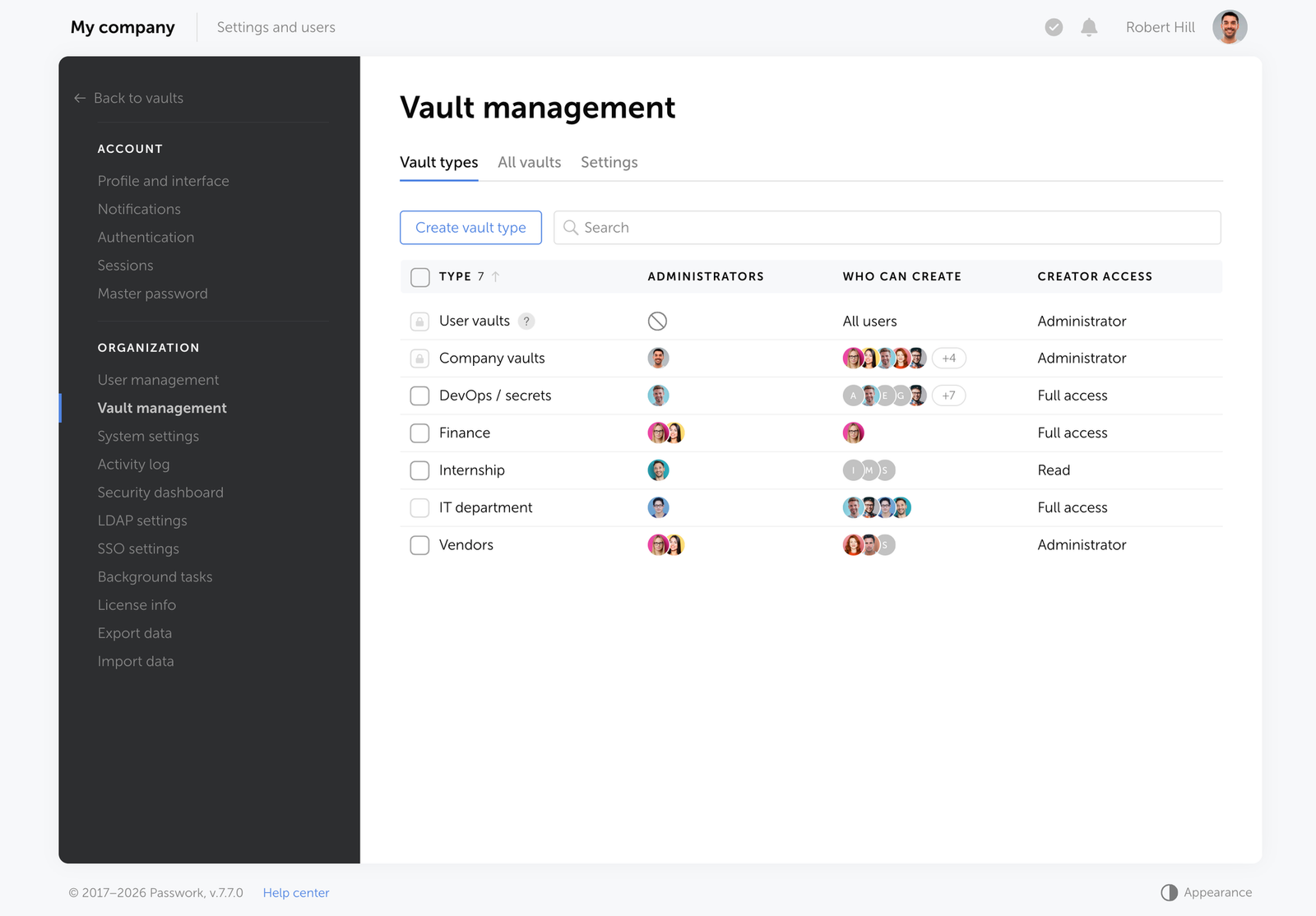
Passwork is now available as a full-featured desktop app for Windows, macOS, and Linux. The desktop app delivers complete password management functionality: manage credentials, access vaults, collaborate with your team, all with the native performance and convenience of a desktop environment.
Supported operating systems
The desktop application supports Windows 10/11 (64-bit), macOS 12 (Monterey) and later, and Linux distros including Ubuntu 20.04+, Fedora 34+, Debian 11+, and others (64-bit).
How to download
You can download the desktop app directly from the Passwork interface.
Open Passwork → Settings and users → Desktop app and download the installer for your operating system.
Installation
The app authenticates through your browser. You'll need your Passwork instance hostname.
Download the installer
Install the app for your OS and launch it
Enter your Passwork hostname and click Sign in with browser
Authenticate in the browser: enter your credentials or sign in via SSO or passkey
Allow the app to connect to your browser session
If client-side encryption is enabled in Passwork, enter your master password in the app
Note: If you have an active session in the web version, Passwork will prompt you to continue with the current user or switch accounts.
How to update
New desktop app versions are released alongside Passwork updates. When a new version becomes available, the app prompts you to update. The process is automatic — the installer downloads from the repository and installs without manual intervention.
What's next
Upcoming releases will introduce desktop-exclusive features, including offline mode. Access your passwords without a server connection, ensuring continuity even when network access is unavailable.
On macOS, the system may block the first launch because the app is still undergoing Apple's verification process. To allow it, open System Settings → Privacy & Security, find the message about Passwork being blocked, click Open Anyway, and authenticate with your administrator password.
Detailed installation instructions are available in the user guide All information about Passwork updates in our release notes
Passwork is now available as a full-featured desktop app for Windows, macOS, and Linux. The desktop app delivers complete password management functionality: manage credentials, access vaults, collaborate with your team, all with the native performance and convenience of a desktop environment.
Die neuen Releases führen die Unterstützung der Passwork Desktop-App ein und bringen mehrere Verbesserungen sowie Fehlerbehebungen für die Authentifizierungseinstellungen.
Änderungen
Unterstützung für die Desktop-App hinzugefügt: Sie kann jetzt über die Einstellungen und das Benutzermenü heruntergeladen werden
Option zum manuellen Sperren der Authentifizierungseinstellungen hinzugefügt, um unbefugte Änderungen zu verhindern
Entsperrmethode für das Modal „Mobilgerät verbinden" geändert: Jetzt ist bei jedem Öffnen des Fensters eine Verifizierung per Passwort, Passkey oder SSO erforderlich
Problem behoben, bei dem das Entsperren der Authentifizierungseinstellungen über SSO nicht funktionierte, wenn der SSO-Server und Passwork unterschiedliche Domains hatten
Problem behoben, bei dem Benutzer mit LDAP-Authentifizierung das Passwortfeld beim Entsperren der Authentifizierungseinstellungen nicht sehen konnten
Alle Informationen zu Passwork-Updates finden Sie in unseren Release Notes
Die neuen Releases führen die Unterstützung für die Passwork Desktop-App ein und beinhalten mehrere Verbesserungen sowie Fehlerbehebungen in den Authentifizierungseinstellungen.
Las nuevas versiones introducen compatibilidad con la aplicación de escritorio de Passwork y añaden varias mejoras y correcciones de errores en la configuración de autenticación.
Cambios
Se añadió compatibilidad con la aplicación de escritorio: ahora se puede descargar desde el menú de Configuración y usuarios.
Se añadió la opción de bloquear manualmente la configuración de autenticación para evitar cambios no autorizados.
Se modificó el método de desbloqueo del modal «Conectar dispositivo móvil»: ahora requiere verificación mediante contraseña, passkey o SSO cada vez que se abre la ventana.
Se corrigió un problema en el que el desbloqueo de la configuración de autenticación mediante SSO no funcionaba cuando el servidor SSO y Passwork tenían dominios diferentes.
Se corrigió un problema en el que los usuarios con autenticación LDAP no podían ver el campo de contraseña al desbloquear la configuración de autenticación.
Puede encontrar toda la información sobre las actualizaciones de Passwork en nuestras notas de la versión
Las nuevas versiones introducen soporte para la aplicación de escritorio Passwork y añaden varias mejoras y correcciones de errores en la configuración de autenticación.
Password security stands as your first line of defense against cyber threats. A comprehensive approach combines strong password creation, encrypted storage through password managers, and multi-factor authentication to counter increasingly sophisticated attacks targeting your digital identity.
The true cost of weak passwords
Data breaches cost organizations an average of $4.35 million per incident, according to IBM's Cost of Data Breach Report. According to the Verizon DBIR 2025 Report, compromised credentials are the leading cause of security incidents: 22% of hacking-related breaches leverage stolen or weak passwords.
Beyond financial losses, organizations face regulatory penalties, operational disruption, and reputational damage. Identity theft affects millions annually, with attackers exploiting weak passwords to access banking systems, healthcare records, and corporate networks. The cascading effects extend far beyond the initial breach — customer trust erodes, legal liabilities mount, and recovery efforts consume months of resources.
Companies struggle daily with password-related security incidents, where basic credential weaknesses lead to significant business disruption. Passwork's Zero-knowledge encryption architecture and transparent cryptography documentation help organizations understand exactly how their passwords are protected, eliminating the guesswork that often leads to security compromises.
Common password vulnerabilities and attack methods
Credential stuffing exploits password reuse across multiple accounts. Attackers obtain credentials from one breach and systematically test them against other services, succeeding when users recycle passwords. Dictionary attacks rapidly test common passwords and predictable patterns against target accounts.
Phishing remains devastatingly effective. Hackers craft convincing emails that trick users into revealing credentials directly. Brute force attacks test character combinations, with weak passwords falling within minutes. Password cracking tools leverage GPU processing to test billions of combinations per second.
The most exploited vulnerabilities stem from human behavior: using "password123" or "qwerty," incorporating easily discoverable personal information such as birthdays, and reusing the same password for years. Have I Been Pwned documents over 12 billion compromised accounts, demonstrating the scale of credential exposure. Password checkers reveal that most user-created passwords would crack in under an hour using standard tools.
Creating secure passwords and management strategies
Password strength fundamentally depends on length rather than complexity. NIST guidelines recommend a minimum 12-character password, with each additional character exponentially increasing crack time. A 16-character passphrase like "correct-horse-battery-staple" provides superior security compared to "P@ssw0rd!" while remaining more memorable.
Combining uppercase, lowercase, numbers, and symbols creates complexity, but a 20-character phrase of random words defeats attackers more effectively than an 8-character jumble of special characters. The mathematics of password entropy clearly favors length.
Longer passphrases provide better security than complex character combinations. Passwork's built-in password generator follows NIST guidelines, while our dual capability combines enterprise-grade password management with secrets management for DevOps teams — something most traditional password managers can't offer. Learn more about Passwork's enterprise deployment options.
Secure storage becomes essential when managing dozens of unique passwords. Writing passwords on paper creates physical security risks. Storing them in unencrypted documents or browser storage exposes credentials to malware. Password managers solve this problem by providing encrypted vaults that are protected by a single master password. This allows you to create and maintain unique and complex passwords for each of your accounts without having to remember them all.
Password manager selection and setup guide
Enterprise password management requires evaluating deployment models, security architecture, and operational capabilities. 1Password emphasizes business sharing features and cross-platform accessibility. KeePass provides open-source flexibility with local database control. LastPass offers cloud convenience but has faced security incidents that raise deployment concerns.
Password manager feature comparison chart:
Feature
Passwork
1Password
KeePass
LastPass
Deployment Model
On-premise/Cloud
Cloud
Local/Self-hosted
Cloud
Secrets Management
✓
✗
✗
✗
Zero-Knowledge Architecture
✓
✓
✓
✓
Role-Based Access Control
Advanced
Standard
Limited
Standard
LDAP/SSO Integration
✓
✓
Limited
✓
Audit Logging
Comprehensive
Standard
Basic
Standard
DevOps Integration
Native
Limited
Manual
Limited
Transparent Cryptography Docs
✓
Partial
✓
Partial
While 1Password offers strong business features and KeePass provides open-source flexibility, businesses need both password management and secrets management in one platform. Modern infrastructure includes not only human passwords, but also API keys, tokens, certificates. Passwork provides on-premises deployment, whereas Bitwarden is cloud-based. For companies, cost-efficiency without feature bloat is important.
Setup begins with master password creation. This single credential protects your entire vault, requiring maximum strength — minimum 16 characters combining random words or a memorable phrase with added complexity. Enable encryption at rest and verify that the password manager uses AES-256 or equivalent encryption standards.
Migration requires a systematic approach: inventory existing credentials, prioritize critical accounts, and gradually transfer passwords while updating weak credentials. Configure browser extensions for autofill convenience, but verify they require authentication before populating credentials. Establish backup procedures for encrypted vault data, ensuring recovery options if master password access is lost.
Evaluating enterprise password managers?Get a demo environment to test Passwork alongside other solutions.
Multi-factor authentication and future security
Multi-factor authentication (MFA) transforms password security from single-point failure to layered defense. Even when attackers obtain passwords through phishing or breaches, MFA blocks unauthorized access by requiring additional verification. This secondary defense layer reduces account compromise risk by 99.9%, according to Microsoft security research.
MFA combines something you know (password), something you have (phone or security key), and something you are (biometric data). This approach ensures that credential theft alone proves insufficient for account access. Organizations implementing MFA across critical systems dramatically reduce successful breach attempts, as attackers rarely possess multiple authentication factors.
The authentication landscape evolves toward passwordless systems. Biometrics leverage fingerprints, facial recognition, or behavioral patterns for verification. Passkeys, built on WebAuthn standards, enable cryptographic authentication without traditional passwords. These technologies promise enhanced security while reducing user friction.
Passwork integrates seamlessly with existing MFA systems through SSO and LDAP connections, ensuring that it becomes part of your existing security infrastructure rather than creating another authentication silo. This integration approach reduces user friction while maintaining the security benefits of multi-layered authentication.
MFA methods and emerging authentication technologies
Authenticator apps like Google Authenticator or Microsoft Authenticator generate time-based codes, providing strong security without SMS vulnerabilities. Hardware security keys offer maximum protection against phishing through cryptographic challenge-response protocols. SMS-based codes remain common but face interception risks through SIM swapping attacks.
Biometric authentication delivers convenience and security when properly implemented. Fingerprint sensors and facial recognition systems verify identity without memorization requirements. However, biometrics cannot be changed if compromised, requiring careful implementation with fallback options.
Passkeys represent the authentication future. WebAuthn enables public-key cryptography where private keys never leave your device. Passkeys prevent phishing by using cryptographic verification instead of shared secrets for authentication. Major platforms now support passkey implementation, with adoption accelerating across consumer and enterprise environments. Biometric hardware works seamlessly with WebAuthn, combining the security of cryptographic keys with the convenience of fingerprint or face verification.
Conclusion
Effective password security balances protection with usability. Implement unique, lengthy passwords for every account. Store credentials in encrypted password managers rather than memory or insecure documents. Enable multi-factor authentication on critical systems. Monitor for credential exposure through breach notification services.
Passwork is designed to be both enterprise-grade secure and genuinely usable — the best security system is the one people actually use consistently.
Frequently Asked Questions
What makes a strong password?
Strong passwords combine length and unpredictability. Use a minimum of 16 characters, combining random words or mixed character types. Avoid personal information, dictionary words, or predictable patterns. Each additional character exponentially increases crack time — a 16-character password resists brute force attacks for years, while 8-character passwords crack in hours. NIST guidelines emphasize length over complexity rules that create memorable but weak passwords like "Password1!". Password managers eliminate memorization burden, enabling truly random credentials.
Why should I use a password manager?
Password managers solve the fundamental conflict between security and usability. Humans cannot remember dozens of unique, complex passwords, leading to dangerous reuse patterns. Passwork has Zero-knowledge encryption where your master password never reaches our servers, ensuring only you can decrypt credentials. On-premise deployment options provide additional control for regulated industries. Password managers also generate cryptographically random passwords, store API keys and certificates for DevOps workflows, and provide audit trails for compliance requirements. The security improvement dramatically outweighs the minimal learning curve.
How does multi-factor authentication improve my security?
MFA creates layered defense requiring multiple verification methods. Even when attackers steal passwords through phishing or breaches, they cannot access accounts without the second factor. It's better to use authenticator apps or hardware keys over SMS codes, which face interception risks. MFA integration with password managers through SSO and LDAP ensures seamless workflows while maintaining security. Organizations implementing MFA reduce successful account compromises by over 99%, according to security research. The additional seconds required for authentication provide exponentially greater protection against credential-based attacks.
What should I do if I suspect my password has been compromised?
Immediately change the compromised password and any accounts sharing that credential. Check HaveIBeenPwned to verify if your email appears in known breaches. Enable MFA on affected accounts if not already active. Review account activity logs for unauthorized access. Conduct a comprehensive password audit using your password manager to identify and update reused credentials. Monitor financial accounts and credit reports for fraudulent activity. Consider freezing credit if personal information was exposed. Document the incident timeline and affected systems for potential regulatory reporting requirements.
Ready to take control of your credentials? Start your free Passwork trial and explore practical ways to protect your business.
Security password guide: Expert methods to protect your digital identity
Password security stands as your first line of defense against cyber threats. A comprehensive approach combines strong password creation, encrypted storage through password managers, and multi-factor authentication to counter increasingly sophisticated attacks targeting your digital identity.
Wir freuen uns mitzuteilen, dass der Kundensupport von Passwork von Software Advice als der beste in der Kategorie Passwort-Manager ausgezeichnet wurde. Diese Auszeichnung basiert auf echten Kundenbewertungen und dient als objektiver Indikator für unsere Produkt- und Servicequalität — wir beantworten nicht nur Fragen, sondern helfen Kunden, ihre Herausforderungen effektiv zu lösen.
Was Kunden über uns sagen
Es gibt viele Bewertungen auf verschiedenen Plattformen, und hier sind einige davon.
„Kunden heben unsere Reaktionsschnelligkeit, tiefgreifende Expertise und Bereitschaft hervor, auch in nicht-standardmäßigen Situationen zu helfen. Hervorragende Unterstützung während der Test- und Implementierungsphase sowie sehr reaktionsschnelle Manager, die schnell und flexibel bei der Lösung aller organisatorischen Fragen geholfen haben." — Informationssicherheitsbeauftragter
Passwork hat die interne Sicherheit bei der Stadtverwaltung Melle verbessert, indem ein zuverlässiges System für die Passwortverwaltung geschaffen wurde:
„Nach der Migration zu Passwork 7 hatte ich einige kleinere Schwierigkeiten, aber das Support-Team hat mich buchstäblich durch den gesamten Prozess begleitet. Innerhalb von höchstens einem Tag erhielt ich Antworten auf alle meine Fragen. Perfekt. Keine Probleme. Ich bin sehr zufrieden." — Systemadministrator
Durch sorgfältige Evaluierung und eine sicherheitsorientierte Implementierungsstrategie verlief die Bereitstellung reibungslos. Ein maßgeschneiderter Onboarding-Ansatz führte zu einer hohen Benutzerakzeptanz.
Über die Plattform
Software Advice ist eine internationale Plattform zum Entdecken und Vergleichen von IT-Lösungen für Unternehmen. Sie gehört zu Gartner Digital Markets, zusammen mit GetApp und Capterra, die Passwork mit der Auszeichnung Best Ease of Use 2025 in der Kategorie Passwortverwaltung von Capterra, einer führenden Software-Bewertungsplattform, ausgezeichnet haben.
Bei Passwork sind wir überzeugt, dass sich Cybersicherheit handhabbar anfühlen sollte, nicht überwältigend. Unser erfahrenes Support-Team und unsere Manager arbeiten eng mit Ihnen zusammen und bieten schnelle Antworten, praktische Anleitungen und persönliche Unterstützung, wann immer Sie sie benötigen.
Das Vertrauen der Kunden und ehrliches Feedback spielen eine Schlüsselrolle bei der Verbesserung und Weiterentwicklung von Passwork.
Machen auch Sie den ersten Schritt! Starten Sie Ihre kostenlose Passwork-Testversion und erleben Sie, wie einfach sichere Passwortverwaltung sein kann.
Passwork gana el premio Mejor Soporte al Cliente 2026 de Software Advice
Nos complace compartir que el soporte al cliente de Passwork ha sido reconocido como el mejor en la categoría de Gestores de Contraseñas por Software Advice. Este premio se basa en reseñas reales de clientes y sirve como un indicador objetivo de la calidad de nuestro producto y servicio — no solo respondemos preguntas, ayudamos a los clientes a resolver sus desafíos de manera efectiva.
Lo que dicen nuestros clientes
Hay muchas reseñas disponibles en múltiples plataformas, y aquí presentamos algunas de ellas.
«Los clientes destacan nuestra capacidad de respuesta, profunda experiencia y disposición para ayudar incluso en situaciones no estándar. Excelente soporte durante la fase de pruebas e implementación, así como gestores muy receptivos que ayudaron a resolver todos los problemas organizativos de manera rápida y flexible.» — Oficial de seguridad de la información
Passwork ha mejorado la seguridad interna en la administración de la ciudad de Melle creando un sistema confiable para la gestión de contraseñas:
«Tuve algunas dificultades menores después de migrar a Passwork 7, pero el equipo de soporte literalmente me guió a través de todo el proceso. En un día como máximo, recibí respuestas a todas mis preguntas. Perfecto. Sin problemas. Estoy muy satisfecho.» — Administrador de sistemas
A través de una evaluación cuidadosa y una estrategia de implementación centrada en la seguridad, el despliegue se realizó sin problemas. Un enfoque de incorporación personalizado impulsó una alta adopción por parte de los usuarios.
Acerca de la plataforma
Software Advice es una plataforma internacional para descubrir y comparar soluciones de TI para empresas. Es parte de Gartner Digital Markets, junto con GetApp y Capterra, que reconoció a Passwork con el premio Best Ease of Use 2025 en la categoría de gestión de contraseñas por Capterra, una plataforma líder de reseñas de software.
En Passwork, creemos que la ciberseguridad debe sentirse manejable, no abrumadora. Nuestro equipo experto de soporte y gestores trabaja estrechamente con usted, ofreciendo respuestas rápidas, orientación práctica y asistencia personalizada cuando la necesite.
La confianza de los clientes y los comentarios honestos desempeñan un papel clave en cómo mejoramos y desarrollamos Passwork.
¡Dé el primer paso usted también! Comience su prueba gratuita de Passwork y descubra lo fácil que puede ser la gestión segura de contraseñas.
Passwork gana el premio Mejor Soporte al Cliente 2026 de Software Advice
Nos complace compartir que el soporte al cliente de Passwork ha sido reconocido como el mejor en la categoría de gestores de contraseñas por Software Advice.
We're excited to share that Passwork's customer support has been recognized as the best in the Password Managers category by Software Advice. This award is based on real customer reviews and serves as an objective indicator of our product and service quality — we don't just answer questions, we help clients solve their challenges effectively.
What customers say about us
There are many reviews available across multiple platforms, and here are some of them.
"Clients highlight our responsiveness, deep expertise, and willingness to help even in non-standard situations. Excellent support during the testing and implementation phase, as well as very responsive managers who quickly and flexibly helped resolve all organizational issues." — Information security officer
Passwork has improved the internal security at the Melle city administration by creating a reliable system for password management:
"I ran into some minor difficulties after migrating to Passwork 7, but the support team literally walked me through the entire process. Within a day at most, I received answers to all my questions. Perfect. No issues. I'm very satisfied." — System administrator
Through careful evaluation and a security-focused implementation strategy, the deployment proceeded smoothly. A tailored onboarding approach drove high user adoption.
About the platform
Software Advice is an international platform for discovering and comparing IT solutions for businesses. It's part of Gartner Digital Markets, alongside GetApp and Capterra, which recognized Passwork with the Best Ease of Use 2025 award in the password management category by Capterra, a leading software review platform.
At Passwork, we believe cybersecurity should feel manageable, not overwhelming. Our expert support team and managers work closely with you, offering fast responses, practical guidance, and personal assistance whenever you need it.
Customer trust and honest feedback play a key role in how we improve and develop Passwork.
Take the first step too! Start your free Passwork trial and see how easy secure password management can be.
Die neuen Releases führen restriktive Einstellungen für Benutzer-Tresore ein (einschließlich der Option, das Hinzufügen neuer Benutzer und Gruppen zu blockieren), einen sanften Wechsel der Darstellung sowie weitere Verbesserungen und Fehlerbehebungen.
Einschränkungen für Benutzer-Tresore
In den Tresor-Einstellungen wurde ein neuer Block mit zusätzlichen restriktiven Einstellungen für Benutzer-Tresore hinzugefügt. Dieser ermöglicht es Administratoren, die folgenden Aktionen für alle Benutzer-Tresore (privat und geteilt) zentral zu erlauben oder einzuschränken:
Hinzufügen von Benutzern und Gruppen
Senden von Passwörtern
Erstellen von Passwort-Links
Erstellen von Passwort-Shortcuts
Die Einschränkungen gelten nicht für Firmen-Tresore und werden automatisch auf alle bestehenden und neuen Benutzer-Tresore angewendet.
Zusätzliche Einschränkungseinstellungen für Benutzer-Tresore befinden sich unter Einstellungen und Benutzer → Tresor-Einstellungen → Reiter Einstellungen.
Die neuen Einschränkungen lösen drei Sicherheitsprobleme:
Geringeres Risiko von Sicherheitsverletzungen — Das Blockieren der Link-Erstellung und des Passwortversands aus Benutzer-Tresoren verhindert versehentliche oder absichtliche Datenlecks außerhalb der Organisation.
Zentralisierte Richtlinienverwaltung — Administratoren steuern Aktionen auf Plattformebene, anstatt sich auf die Disziplin der Mitarbeiter zu verlassen.
Stärkere Kontrolle über die Datenverteilung — Unkontrollierte Passwortfreigabe über persönliche Tresore wird verhindert. Dies ist entscheidend für Organisationen mit strengen Sicherheitsanforderungen.
Anwendungsfälle
Drei häufige Fälle, in denen zusätzliche Einschränkungen für Benutzer-Tresore spezifische Sicherheitsherausforderungen lösen:
Verbot der Passwortfreigabe aus persönlichen Tresoren
Problem: Mitarbeiter speichern Unternehmenspasswörter in persönlichen Tresoren und teilen sie direkt mit Kollegen, wobei sie Firmen-Tresore umgehen.
Lösung: Aktivieren Sie alle vier Einschränkungen. Mitarbeiter können Passwörter in persönlichen Tresoren speichern, aber nicht teilen — das Teilen erfordert Firmen-Tresore mit kontrolliertem Zugriff.
Verbot der Link-Erstellung für externe Auftragnehmer
Problem: Mitarbeiter erstellen temporäre Passwort-Links aus persönlichen Tresoren und senden diese an externe Auftragnehmer, wodurch Risiken für Datenlecks entstehen.
Lösung: Aktivieren Sie „Erstellen von Passwort-Links verbieten". Links können nur aus Firmen-Tresoren erstellt werden, wo Administratoren Ablaufzeit und Zugriffsrechte kontrollieren.
Verhinderung von Unternehmenspasswort-Duplikaten
Problem: Mitarbeiter kopieren Passwörter aus Firmen-Tresoren in ihre persönlichen, erstellen Shortcuts und teilen diese dann mit Kollegen. Dadurch werden dieselben Anmeldedaten an mehreren Orten gespeichert. Wenn ein Passwort im Firmen-Tresor geändert wird, bleiben veraltete Kopien im persönlichen Speicher erhalten.
Lösung: Aktivieren Sie die Einschränkungen „Erstellen von Passwort-Shortcuts verbieten" und „Hinzufügen von Benutzern und Gruppen verbieten". Dies zwingt Mitarbeiter, direkt mit Firmen-Tresoren zu arbeiten, wo Passwörter immer aktuell sind und der Administrator deren Lebenszyklus und Änderungshistorie kontrolliert.
Weitere Änderungen
Visuelle Indikatoren hinzugefügt, die Benutzer über die obligatorische E-Mail-Bestätigung informieren, um Benachrichtigungen zu erhalten
Dynamisches Laden der Liste für den Benutzerfilter im Sicherheits-Dashboard hinzugefügt
Sanfter Übergang beim Wechseln der Darstellung hinzugefügt
Automatische Einstellung des Wertes „Lesen" im Zugangsfeld beim Senden eines Passworts an einen anderen Benutzer hinzugefügt
Problem behoben, bei dem Benutzer ihre E-Mail-Adressen nicht bestätigen konnten, wenn das Masterpasswort nicht im Browser gespeichert war
Problem behoben, bei dem nach dem Zurücksetzen des Zugriffs in der Benutzerverwaltung ein falsches Zugangslevel angezeigt wurde, bis die Seite neu geladen wurde
Problem behoben, bei dem die Liste der Posteingangs-Passwörter nicht korrekt angezeigt wurde, nachdem das Kontrollkästchen „Nur im Posteingang suchen" bei einer leeren Suchanfrage aktiviert wurde
Problem behoben, bei dem XML-Dateien aus KeePass nicht importiert werden konnten, wenn sie Ordner mit Namen enthielten, die nur aus Ziffern bestanden
Kleinere UI- und Lokalisierungsverbesserungen vorgenommen
Alle Informationen zu Passwork-Updates finden Sie in unseren Release Notes
Die neue Version führt restriktive Einstellungen für Benutzertresore ein, einschließlich der Option, das Hinzufügen neuer Benutzer und Gruppen zu blockieren, bietet einen fließenden Wechsel des Erscheinungsbilds sowie weitere Verbesserungen und Fehlerbehebungen.
Las nuevas versiones introducen configuraciones restrictivas para las bóvedas de usuario (incluyendo la opción de bloquear la adición de nuevos usuarios y grupos), cambio fluido de apariencia, y otras mejoras y correcciones.
Restricciones para bóvedas de usuario
Se ha añadido un nuevo bloque de configuraciones restrictivas adicionales para las bóvedas de usuario en la Configuración de bóvedas, permitiendo a los administradores autorizar o restringir de forma centralizada las siguientes acciones para todas las bóvedas de usuario (privadas y compartidas):
Añadir usuarios y grupos
Enviar contraseñas
Crear enlaces de contraseñas
Crear accesos directos de contraseñas
Las restricciones no se aplican a las bóvedas de empresa y se aplican automáticamente en todas las bóvedas de usuario existentes y nuevas.
Las configuraciones de restricción adicionales para las bóvedas de usuario se encuentran en Configuración y usuarios → Configuración de bóvedas → pestaña Configuración.
Las nuevas restricciones resuelven tres problemas de seguridad:
Menor riesgo de filtración — Bloquear la creación de enlaces y el envío de contraseñas desde las bóvedas de usuario previene fugas de datos accidentales o intencionales fuera de la organización.
Gestión centralizada de políticas — Los administradores controlan las acciones a nivel de plataforma en lugar de depender de la disciplina de los empleados.
Mayor control sobre la distribución de datos — Previene el intercambio no supervisado de contraseñas a través de bóvedas personales. Crítico para organizaciones con requisitos de seguridad estrictos.
Casos de uso
Tres casos comunes donde las restricciones adicionales para bóvedas de usuario resuelven desafíos de seguridad específicos:
Prohibir compartir contraseñas desde bóvedas personales
Problema: Los empleados almacenan contraseñas corporativas en bóvedas personales y las comparten directamente con colegas, evitando las bóvedas de empresa.
Solución: Active las cuatro restricciones. Los empleados pueden almacenar contraseñas en bóvedas personales pero no pueden compartirlas — compartir requiere bóvedas de empresa con acceso controlado.
Prohibir la creación de enlaces para contratistas externos
Problema: Los empleados crean enlaces temporales de contraseñas desde bóvedas personales y los envían a contratistas externos, creando riesgos de filtración.
Solución: Active «Prohibir crear enlaces de contraseñas». Los enlaces solo pueden crearse desde bóvedas de empresa, donde los administradores controlan el tiempo de expiración y los derechos de acceso.
Prevenir la duplicación de contraseñas corporativas
Problema: Los empleados copian contraseñas de las bóvedas de empresa a sus bóvedas personales, crean accesos directos y luego las comparten con colegas. Como resultado, las mismas credenciales se almacenan en múltiples ubicaciones, y cuando se cambia una contraseña en la bóveda de empresa, las copias obsoletas permanecen en el almacenamiento personal.
Solución: Active las restricciones «Prohibir crear accesos directos de contraseñas» y «Prohibir añadir usuarios y grupos». Esto obligará a los empleados a trabajar directamente con las bóvedas de empresa, donde las contraseñas siempre están actualizadas y el administrador controla su ciclo de vida e historial de cambios.
Otros cambios
Se añadieron indicadores visuales que informan a los usuarios sobre la confirmación obligatoria del correo electrónico para recibir notificaciones
Se añadió carga dinámica de listas para el filtro de usuarios en el panel de seguridad
Se añadió transición fluida al cambiar la apariencia
Se añadió la configuración automática del valor Lectura en el campo Acceso al enviar una contraseña a otro usuario
Se corrigió un problema donde los usuarios no podían confirmar sus direcciones de correo electrónico cuando la contraseña maestra no estaba guardada en el navegador
Se corrigió un problema donde, después de restablecer el acceso en Gestión de usuarios, se mostraba un nivel de acceso incorrecto hasta que se recargaba la página
Se corrigió un problema donde la lista de contraseñas de la bandeja de entrada no se mostraba correctamente después de activar la casilla «Buscar solo en Bandeja de entrada» con una consulta de búsqueda vacía
Se corrigió un problema donde los archivos XML de KeePass no podían importarse si contenían carpetas con nombres que consistían solo en dígitos
Se realizaron mejoras menores de interfaz y localización
Puede encontrar toda la información sobre las actualizaciones de Passwork en nuestras notas de versión
La nueva versión introduce configuraciones restrictivas para las bóvedas de usuario, incluyendo la opción de bloquear la adición de nuevos usuarios y grupos, transiciones suaves de apariencia, y otras mejoras y correcciones.
The new releases introduce restrictive settings for User vaults (including the option to block adding new users and groups), smooth appearance switching, and other improvements and fixes.
Restrictions for User vaults
We've added a new block of additional restrictive settings for User vaults in the Vaults settings, allowing administrators to centrally permit or restrict the following actions for all user vaults (private and shared):
Adding users and groups
Sending passwords
Creating password links
Creating password shortcuts
The restrictions do not apply to Company vaults and are automatically enforced on all existing and new User vaults.
Additional restriction settings for user vaults are located in Settings and users → Vaults settings → Settings tab.
New restrictions solve three security problems:
Lower breach risk — Blocking link creation and password sending from User vaults prevents accidental or intentional data leaks outside the organization.
Centralized policy management — Administrators control actions at the platform level rather than relying on employee discipline.
Stronger control over data distribution — Prevent unmonitored password sharing through personal vaults. Critical for organizations with strict security requirements.
Use cases
Three common cases where additional restrictions for User vaults resolve specific security challenges:
Prohibiting password sharing from Personal vaults
Problem: Employees store corporate passwords in personal vaults and share them directly with colleagues, bypassing company vaults.
Solution: Enable all four restrictions. Employees can store passwords in personal vaults but cannot share them — sharing requires Company vaults with controlled access.
Prohibiting link creation for external contractors
Problem: Employees create temporary password links from personal vaults and send them to external contractors, creating leak risks.
Solution: Enable "Prohibit creating password links." Links can only be created from Company vaults, where administrators control expiration time and access rights.
Preventing corporate password duplication
Problem: Employees copy passwords from Company vaults to their personal ones, create shortcuts, and then share them with colleagues. As a result, the same credentials are stored in multiple locations, and when a password is changed in the Company vault, outdated copies remain in personal storage.
Solution: Enable the restrictions "Prohibit creating password shortcuts" and "Prohibit adding users and groups." This will force employees to work directly with Company vaults, where passwords are always up to date, and the administrator controls their lifecycle and change history.
Other changes
Added visual indicators informing users about the mandatory email confirmation in order to receive notifications
Added dynamic list loading for the user filter in the Security dashboard
Added smooth transition when switching appearance
Added automatic setting of the Read value in the Access field when sending a password to another user
Fixed an issue where users couldn't confirm their email addresses when the master password wasn't saved in the browser
Fixed an issue where, after resetting access in User management, an incorrect access level was displayed until the page was reloaded
Fixed an issue where the list of inbox passwords wasn't displayed correctly after enabling the "Search only in Inbox" checkbox with an empty search query
Fixed an issue where XML files from KeePass could not be imported if they contained folders with names consisting only of digits
Made minor UI and localization improvements
You can find all information about Passwork updates in our release notes
The new version introduces restrictive settings for User vaults, including the option which blocks adding new users and groups, adds smooth appearance switching, and other improvements and fixes.
Die neue Version bietet ein anpassbares Notizfeld, erweiterte Ereignisbeschreibungen im Aktivitätsprotokoll sowie verschiedene weitere Verbesserungen und Fehlerbehebungen.
Verbesserungen
Möglichkeit hinzugefügt, die Größe des Notizfelds beim Erstellen und Bearbeiten von Einträgen anzupassen
Verhalten des Menüpunkts „Daten exportieren" geändert: Er wird nun inaktiv, wenn keine Daten zum Exportieren vorhanden sind
Beschreibung der E-Mail-Bestätigungsereignisse für Benutzer im Aktivitätsprotokoll verbessert
Fehlerbehebungen
Problem behoben, bei dem Passwörter mit Sonderzeichen beim Speichern eines LDAP-Servers falsch verarbeitet werden konnten
Problem behoben, bei dem Suchergebnisse mit leerer Suchanfrage und ohne angewendete Filter für einen bestimmten Tresor falsch angezeigt wurden
Problem behoben, bei dem nach dem Verlassen der Suche in einem ausgewählten Tresor nur Ordner angezeigt wurden, während Passwörter und Shortcuts erst nach erneutem Öffnen des Tresors geladen wurden
Problem behoben, bei dem nicht alle Passwörter während des Datenexports exportiert wurden
Problem behoben, bei dem das Zurücksetzen des Masterpassworts eines Benutzers fälschlicherweise die Berechtigung zur Verwaltung von Masterpasswort-Komplexitätsrichtlinien erforderte
Problem behoben, bei dem das über einen Link aufgerufene Registrierungsformular einen 401-Fehler zurückgab, wenn die Selbstregistrierung deaktiviert war
Problem behoben, das das Hinzufügen einer WebAuthn-Anmeldeinformation mit leerem Transports-Feld verhinderte
Alle Informationen zu Passwork-Updates finden Sie in unseren Release Notes
Die neue Version bietet ein anpassbares Notizfeld, verbesserte Ereignisbeschreibungen im Aktionsprotokoll sowie weitere Verbesserungen und Fehlerbehebungen.
La nueva versión añade un campo de notas redimensionable, descripciones de eventos mejoradas en el Registro de acciones y varias otras mejoras y correcciones de errores.
Mejoras
Se añadió la capacidad de redimensionar el campo de Nota al crear y editar entradas
Se cambió el comportamiento del elemento de menú Exportar datos: ahora se desactiva cuando no hay datos para exportar
Se mejoró la descripción de los eventos de confirmación de correo electrónico de usuario en el Registro de actividad
Correcciones de errores
Se corrigió un problema donde las contraseñas con caracteres especiales podían procesarse incorrectamente al guardar un servidor LDAP
Se corrigió un problema donde los resultados de búsqueda con una consulta de búsqueda vacía y sin filtros aplicados se mostraban incorrectamente para una bóveda especificada
Se corrigió un problema donde después de salir de la búsqueda en una bóveda seleccionada, solo se mostraban las carpetas mientras que las contraseñas y los accesos directos no se cargaban hasta volver a entrar en la bóveda
Se corrigió un problema donde no se exportaban todas las contraseñas durante el proceso de exportación de datos
Se corrigió un problema donde restablecer la contraseña maestra de un usuario requería incorrectamente permiso para gestionar las políticas de complejidad de la contraseña maestra
Se corrigió un problema donde el formulario de registro accedido mediante enlace devolvía un error 401 cuando el autorregistro estaba deshabilitado
Se corrigió un problema que impedía añadir una credencial WebAuthn con un campo de transports vacío
Puede encontrar toda la información sobre las actualizaciones de Passwork en nuestras notas de lanzamiento
La nueva versión añade un campo de notas redimensionable, descripciones de eventos mejoradas en el registro de acciones y varias otras mejoras y correcciones de errores.
The new version adds a resizable note field, enhanced event descriptions in Action log, and several other improvements and bug fixes.
Improvements
Added the capability to resize the Note field when creating and editing entries
Changed the behavior of the Export data menu item: it now becomes inactive when there is no data to export
Improved the description of user email confirmation events in the Activity log
Bug fixes
Fixed an issue where passwords with special characters could be processed incorrectly when saving an LDAP server
Fixed an issue where search results with an empty search query and no filters applied displayed incorrectly for a specified vault
Fixed an issue where after exiting search in a selected vault, only folders were displayed while passwords and shortcuts did not load until re-entering the vault
Fixed an issue where not all passwords were being exported during the data export process
Fixed an issue where resetting a user's master password incorrectly required permission to manage master password complexity policies
Fixed an issue where the sign-up form accessed via link returned a 401 error when self-registration was disabled
Fixed an issue that prevented adding a WebAuthn credential with an empty transports field
You can find all information about Passwork updates in our release notes
In der neuen Version wurde eine Suchfilterung nach aktuellem Verzeichnis hinzugefügt sowie kleinere Verbesserungen am Importprozess, an der Lokalisierung und an der Benutzeroberfläche vorgenommen. Das Update ist im Kundenportal verfügbar.
Suche im Tresor oder Posteingang
Eine Option zur Einschränkung der Suche auf den aktuellen Tresor oder Posteingang wurde hinzugefügt. Unterhalb der Suchleiste ist nun ein Kontrollkästchen verfügbar, das bei Aktivierung die Suche auf den ausgewählten Bereich beschränkt.
Weitere Änderungen
Ein Problem wurde behoben, bei dem schnelles Wechseln zwischen Verzeichnissen und den Seiten Kürzlich, Favoriten oder Posteingang eine falsche oder leere Passwortliste anzeigen konnte.
Ein Problem wurde behoben, bei dem der Import von Dateien mit langen Notizen zum Einfrieren des Prozesses führen konnte.
Ein Problem bei der Verarbeitung von MongoDB-Verbindungszeichenfolgen wurde behoben.
Alle Informationen zu Passwork-Updates finden Sie in unseren Release Notes
In der neuen Version wurde eine Suchfilterung nach aktuellem Verzeichnis hinzugefügt sowie kleinere Verbesserungen am Import, der Lokalisierung und der Benutzeroberfläche vorgenommen. Das Update ist im Kundenportal verfügbar.
En la nueva versión, se ha añadido el filtrado de búsqueda por directorio actual y se han realizado mejoras menores en el proceso de importación, la localización y la interfaz de usuario. La actualización está disponible en el portal de clientes.
Búsqueda en bóveda o bandeja de entrada
Se ha añadido una opción para limitar la búsqueda a la bóveda actual o a la bandeja de entrada. Ahora hay disponible una casilla de verificación debajo de la barra de búsqueda que, cuando está habilitada, restringe la búsqueda al área seleccionada.
Otros cambios
Se ha corregido un problema donde al cambiar rápidamente entre directorios y las páginas de recientes, favoritos o bandeja de entrada podía mostrar una lista de contraseñas incorrecta o vacía
Se ha corregido un problema donde la importación de archivos con notas largas podía causar que el proceso se congelara
Se ha corregido un problema en el manejo de la cadena de conexión de MongoDB
Puede encontrar toda la información sobre las actualizaciones de Passwork en nuestras notas de la versión
En la nueva versión, se ha añadido el filtrado de búsqueda por directorio actual y se han realizado mejoras menores en el proceso de importación, la localización y la interfaz. La actualización está disponible en el portal de clientes.
In the new version, we've added search filtering by current directory and made minor improvements to the import process, localization, and UI. The update is available in the Customer portal.
Search in vault or Inbox
Added an option to limit search to the current vault or Inbox. A checkbox is now available below the search bar that, when enabled, restricts search to the selected area.
Other changes
Fixed an issue where quickly switching between directories and Recents, Favorites, or Inbox pages could display an incorrect or empty password list
Fixed an issue where importing files with long notes could cause the process to freeze
Fixed an issue in MongoDB connection string handling
You can find all information about Passwork updates in our release notes
In the new version, we've added search filtering by current directory and made minor improvements to the import process, localization, and UI. The update is available in the Customer portal.
Die neue Version führt biometrische Authentifizierung und Passkeys ein, die Möglichkeit, mehrere URLs für ein einzelnes Passwort hinzuzufügen, E-Mail-Adressverifizierung für Benutzer, E-Mail-basierte Authentifizierung sowie zahlreiche weitere Verbesserungen und Fehlerbehebungen.
Biometrische Authentifizierung und Passkeys
Passwork unterstützt jetzt biometrische Authentifizierung, Passkeys und Sicherheitsschlüssel basierend auf dem WebAuthn-Standard. Sie können sich jetzt bei Passwork mit Ihrem Fingerabdruck, Face ID, PIN-Code oder einem Hardware-Sicherheitsschlüssel (YubiKey und ähnliche Geräte) anmelden.
Auf der Einstellungsseite Authentifizierung können Sie neue Anmeldemethoden hinzufügen, bestehende verwalten, Ihr Passwort ändern oder passwortlose Authentifizierung über Biometrie oder Hardware-Sicherheitsschlüssel aktivieren.
Die Seite mit den Authentifizierungseinstellungen wird nach 5 Minuten Inaktivität automatisch gesperrt — klicken Sie auf das Schloss-Symbol in der oberen rechten Ecke, um sie zu entsperren.
Die neue Rolleneinstellung Passkey anstelle von Passwort verwenden ermöglicht es Benutzern, sich mit einem Passkey anstelle ihres lokalen oder Domain-Passworts zu authentifizieren.
Sie können einen Passkey für einen einzelnen Benutzer auf dessen Seite im Bereich Benutzerverwaltung über das Modalfenster Authentifizierung zurücksetzen.
Erfahren Sie mehr über Authentifizierungsmethoden in unserem Benutzerhandbuch.
Mehrere URLs pro Eintrag
Sie können jetzt mehrere URLs zu einem einzelnen Eintrag hinzufügen. Dies ist nützlich, wenn ein Konto für den Zugriff auf verschiedene Adressen verwendet wird: Test- und Produktionsumgebungen, regionale Versionen einer Website oder verwandte Unternehmensdienste. Die Browser-Erweiterung schlägt automatisch das Ausfüllen von Anmeldedaten auf jeder der angegebenen URLs vor.
E-Mail-Verifizierung
Passwork unterstützt jetzt die obligatorische E-Mail-Verifizierung für Benutzer. Wenn ein Benutzer seine E-Mail-Adresse hinzufügt oder ändert, sendet Passwork eine Verifizierungs-E-Mail mit einem Bestätigungslink.
E-Mail-Benachrichtigungen werden nur an verifizierte Adressen gesendet. Ausnahmen sind: Test-E-Mails, Verifizierungs-E-Mails, Registrierungs-E-Mails und Einladungen.
Sie können die obligatorische E-Mail-Bestätigung in Systemeinstellungen → Registrierung → Obligatorische E-Mail-Bestätigung aktivieren.
Ohne E-Mail-Verifizierung können ungültige Adressen im System erscheinen. Dies kann Probleme verursachen: Benachrichtigungen erreichen Benutzer nicht, die Passwortzurücksetzung schlägt fehl und Sicherheitsrisiken entstehen. Die E-Mail-Bestätigung stellt sicher, dass Nachrichten nur an legitime Empfänger zugestellt werden.
E-Mail-basierte Authentifizierung
Passwork bietet jetzt die Möglichkeit, sich mit einer verifizierten E-Mail-Adresse anstelle eines Logins anzumelden, um die Authentifizierung zu vereinfachen und Anmeldefehler zu reduzieren. Nach Aktivierung dieser Einstellung bleibt die Anmeldung mit Benutzername weiterhin verfügbar, und alle E-Mail-Adressen werden auf Eindeutigkeit im System geprüft.
Sie können die E-Mail-basierte Authentifizierung in Passwork unter Systemeinstellungen → Registrierung → Mit E-Mail anmelden aktivieren.
Verbesserungen
Der Benutzerfilter im Aktivitätsprotokoll wurde verbessert: Die Suche berücksichtigt jetzt nicht nur den Aktionsinitiator, sondern auch verknüpfte Benutzer.
Ein Problem wurde behoben, bei dem der Ordnerfilter im Sicherheits-Dashboard und Aktivitätsprotokoll möglicherweise keine Daten aus verschachtelten Unterordnern einbezog, wenn ein übergeordneter Ordner ausgewählt wurde.
Die automatische Sperrung der Authentifizierungseinstellungen-Seite nach 5 Minuten Inaktivität wurde hinzugefügt.
Eine Option wurde hinzugefügt, um für jeden Shortcut individuell eine Farbe festzulegen, ohne die Farbe des ursprünglichen Passworts zu ändern.
Verbesserungen an der Benutzeroberfläche und Lokalisierung wurden vorgenommen.
Fehlerbehebungen
Ein Problem wurde behoben, bei dem die Option „Bearbeiten" in der Benutzerverwaltung nicht aktiviert wurde, wenn die Option „Benutzer-E-Mail bearbeiten" in den Rolleneinstellungen aktiviert war.
Die fehlerhafte Anzeige des Banners mit der Aufforderung, ein Dienstkonto hinzuzufügen, auf der LDAP-Server-Bearbeitungsseite nach dem Neuladen der Seite wurde korrigiert.
Ein Problem wurde behoben, bei dem die Schaltfläche „Aktualisieren" im Benutzerbearbeitungs-Modal inaktiv bleiben konnte, wenn nicht gespeicherte Änderungen vorhanden waren.
Ein Problem im Einrichtungsassistenten wurde behoben, bei dem eine fehlerhafte Meldung „Datenbank existiert bereits" auf der Datenbankverbindungsseite angezeigt werden konnte.
Ein Problem wurde behoben, bei dem nach dem Speichern von Änderungen im Modal „Tresor-Zugang" oder „Ordner-Zugang" eine fehlerhafte Meldung „Änderungen verwerfen?" beim Versuch angezeigt wurde, das Fenster zu schließen.
Ein Problem wurde behoben, bei dem Benachrichtigungen über fehlgeschlagene PIN-Code-Eingabeversuche in der Browser-Erweiterung möglicherweise nicht gesendet wurden.
Alle Informationen über Passwork-Updates finden Sie in unseren Versionshinweisen
In der neuen Version wurden Unterstützung für Passkeys und Biometrie, ein Mechanismus zur E-Mail-Verifizierung für Benutzer, die Möglichkeit, mehrere URLs für ein einzelnes Passwort anzugeben, unabhängige Shortcut-Farbeinstellungen sowie zahlreiche Verbesserungen und Fehlerbehebungen hinzugefügt.