We have released an updated Passwork Docker image with patched PHP (CVE-2026-109618 and CVE-2026-109619). If you run Passwork 7 or later in Docker, update today.
The update restarts the containers, so Passwork will be unavailable for a few minutes. It doesn’t change the database or Docker volumes.
Passwork Cloud was updated right after the fixes were released. No action is required from Passwork Cloud customers.
Docker installation
Run these commands on the server, in the directory that contains docker-compose.yml.
Check the PHP version:
docker exec -it passwork_php php -v
Pull the new image and recreate the PHP containers:
docker compose pull
docker compose up -d --force-recreate php-fpm cron
Create a backup and confirm that the dump appears in ./backup/:
./db-backup.sh
The first line of the output must show PHP 8.3.36 or newer.
If the version is older, the new image was not applied. Contact Support rather than leaving the server in that state.
After the check, open the Passwork web interface and confirm that it loads.
Manual installation
If you installed Passwork 7 or later without Docker, update PHP to the patched release (8.3.36 or newer), restart PHP, and confirm the version with php -v.
We have released an updated Passwork Docker image with patched PHP (CVE-2026-109618 and CVE-2026-109619). If you run Passwork 7 or later in Docker, update today.
A versão mais recente do Passwork centra-se num problema com que todas as equipas distribuídas acabam por se deparar: o que acontece ao acesso às palavras-passe quando a ligação falha. O Passwork 7.7 adiciona o modo offline seguro às aplicações de desktop e móveis, mantendo os administradores com controlo total sobre o que fica em cache no dispositivo.
Novidades da versão 7.7
Modo offline. Permite consultar palavras-passe em desktop e telemóvel sem ligação ativa ao servidor. Uma ativação voluntária em dois passos mantém a colocação em cache deliberada: nada é guardado num dispositivo, a menos que o utilizador o marque e o ative nesse dispositivo.
Só de leitura por conceção. Os registos offline podem ser consultados, mas não editados. Qualquer alteração continua a exigir uma ligação ativa.
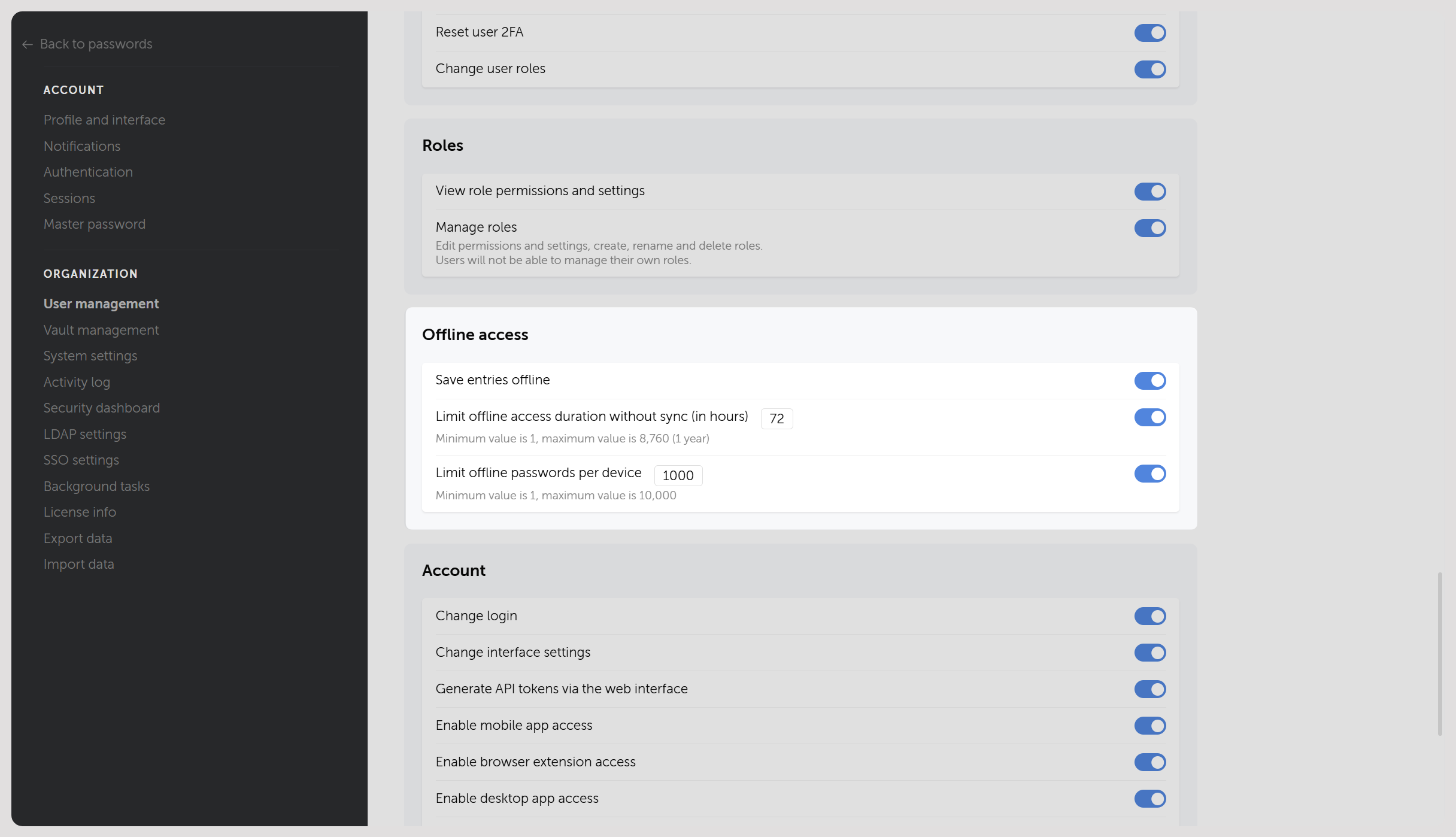
Supervisão total pelos administradores. As permissões baseadas em funções controlam quem tem acesso offline, durante quanto tempo um dispositivo pode permanecer sem sincronizar e quantos registos pode conter.
Registo de auditoria completo. Cada transferência e ação offline é sincronizada com o registo de atividade e com o painel de segurança quando o dispositivo volta a ligar-se.
Expiração automática da cache. Os registos desaparecem do dispositivo por si próprios se este não sincronizar dentro do prazo definido pelo administrador.
Controlo de anexos de ficheiros. Os administradores podem agora desativar os anexos de ficheiros nos registos em toda a organização.
Bloqueio de pedidos durante a atualização. O sistema passa a reter os pedidos de utilizadores recebidos enquanto uma atualização está a ser aplicada, evitando conflitos a meio da implementação.
Melhorias na aplicação móvel. Acrescenta o bloqueio de capturas e gravações de ecrã ao nível da organização e a pesquisa entre pastas, a par da nova capacidade offline.
Novos guias de integração. Cinco percursos por função (utilizadores, gestores, administradores de TI, DevOps e especialistas em segurança) que abrangem configuração, integrações e listas de verificação de conformidade.
Acesso offline seguro em aplicações de desktop e móveis
Os utilizadores podem agora abrir registos de palavras-passe mesmo quando o dispositivo não tem ligação ao servidor. Para isso são necessários dois passos deliberados, pelo que nada fica num dispositivo por acidente.
Primeiro, o utilizador marca um registo específico com o ícone offline
, disponível tanto no cartão de informações da palavra-passe como na lista geral de palavras-passe. Isto adiciona os registos selecionados a uma lista sincronizada, visível em todos os dispositivos desse utilizador no separador Offline do painel de navegação. Neste momento, ainda nada é transferido nem fica disponível offline.
Segundo, no dispositivo, o utilizador abre o separador Offline na aplicação de desktop ou móvel e seleciona Ativar neste dispositivo. Só então o Passwork transfere os registos cifrados para uma cache local nesse dispositivo específico.
Ao abrir a aplicação de desktop ou móvel sem ligação à Internet, só estão disponíveis os registos previamente guardados para acesso offline. Se o servidor ficar inacessível a meio de uma sessão, a aplicação oferece três opções:
Terminar sessão na aplicação de desktop ou móvel
Tentar novamente a ligação ao servidor
Mudar para o modo offline para consultar apenas os registos em cache
Quando a conectividade é restabelecida, o Passwork sincroniza a cache e envia para o servidor um log de cada visualização offline.
Controlos de administração, visibilidade e acompanhamento de riscos
O acesso offline é regido ao nível da função e não funciona sem controlo. Os administradores mantêm controlo total sobre quem o utiliza e sobre a forma como é monitorizado.
Permissões baseadas em funções
Os administradores decidem que funções podem utilizar o acesso offline, durante quanto tempo um dispositivo pode ficar sem sincronizar antes de a cache ser apagada e quantos registos um único dispositivo pode conter.
Registo de auditoria completo
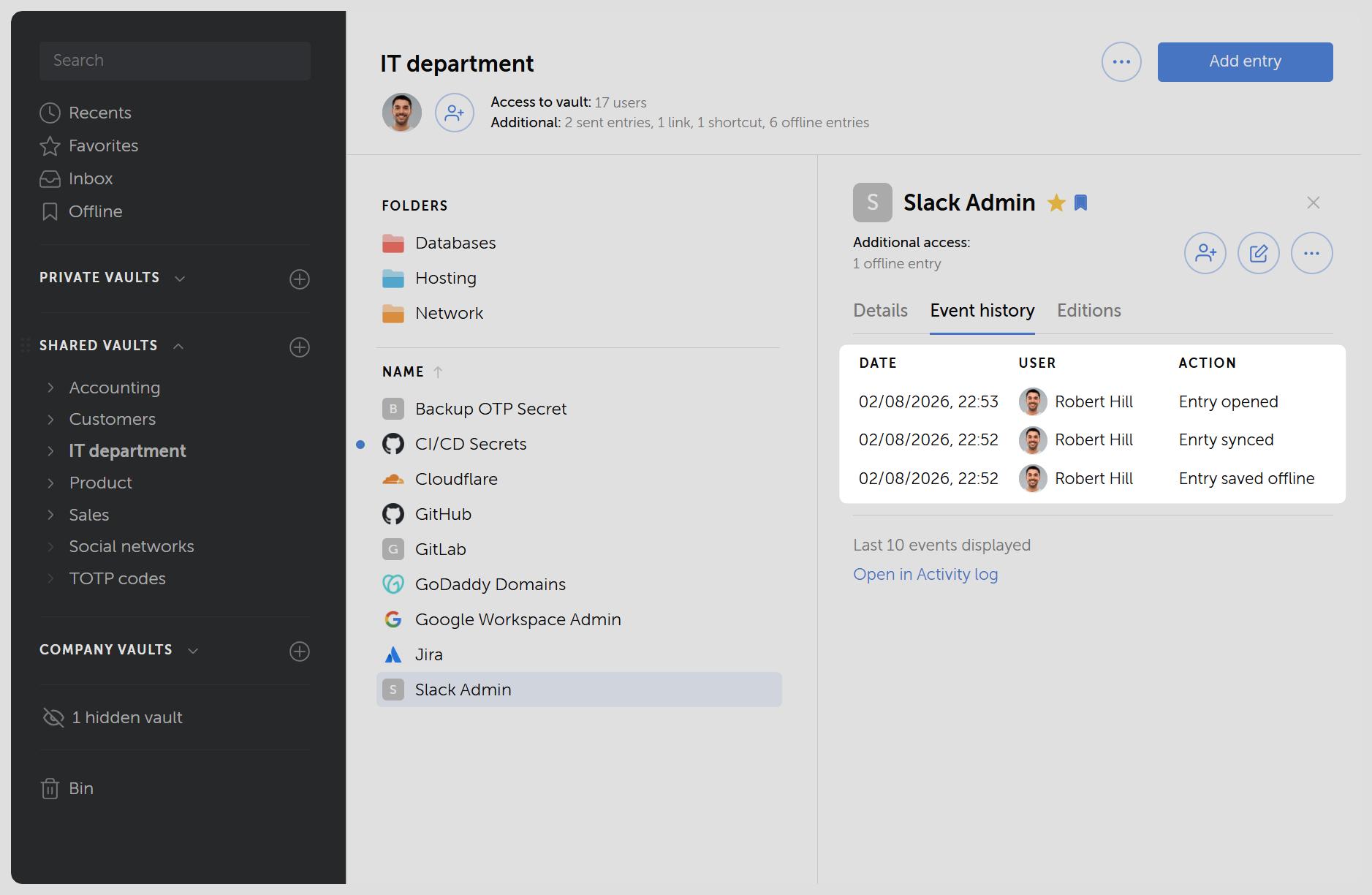
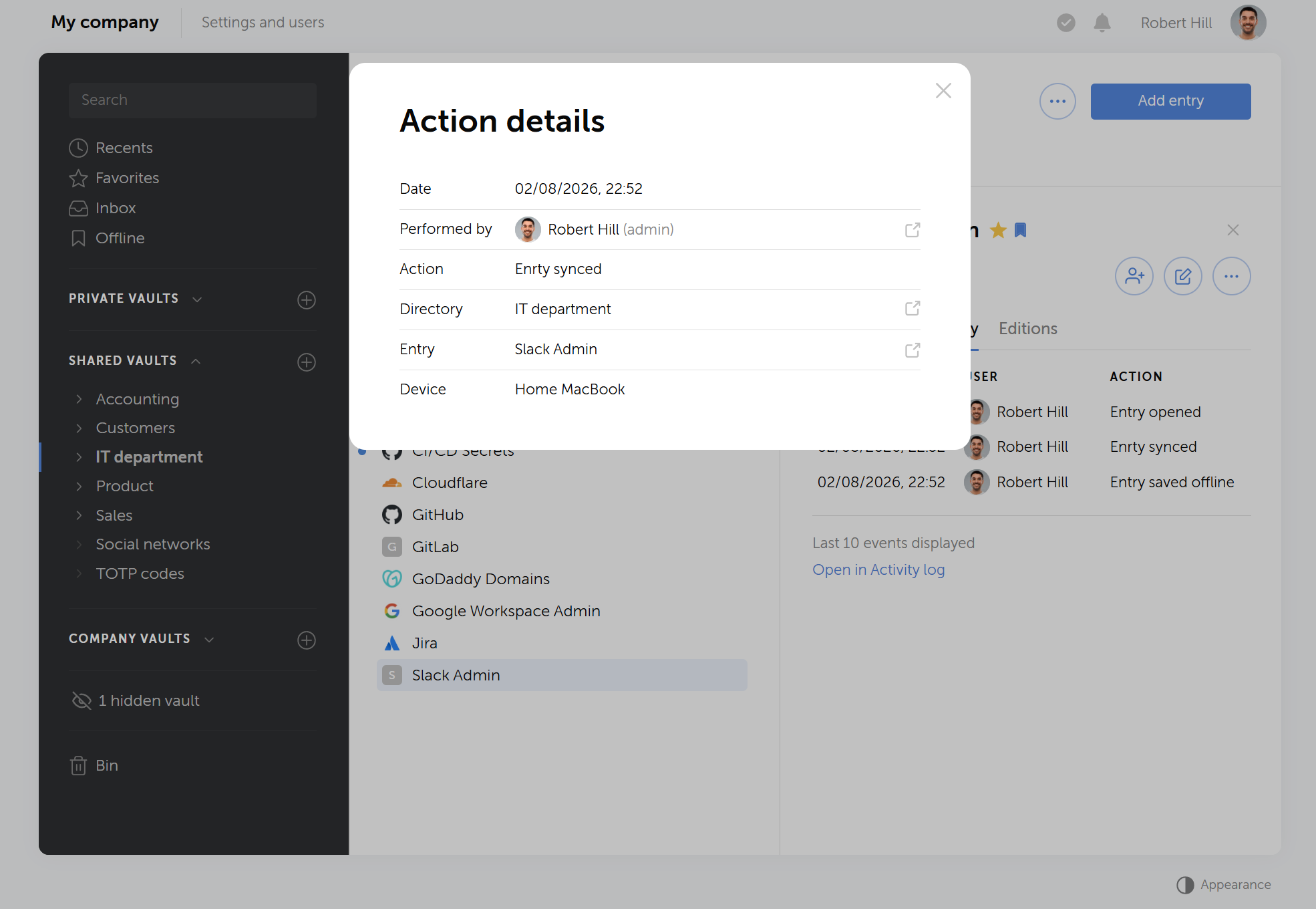
Cada transferência offline aparece no registo de eventos e no painel de segurança. Todas as ações realizadas em registos offline refletem-se também no registo de atividade assim que o dispositivo sincroniza, tal como acontece com qualquer outra palavra-passe. Assim, as equipas de segurança dispõem, sobre o acesso offline, do mesmo nível de supervisão que já têm sobre a atividade online.
Visibilidade ao nível do dispositivo
Os administradores podem ver quem colocou um registo em cache, em que dispositivo e quando esse dispositivo sincronizou pela última vez. A janela de acesso de uma pasta ou de um cofre mostra também o nome do utilizador e do dispositivo, pelo que os administradores podem rastrear a atividade offline até ao dispositivo concreto sem sair da vista de permissões.
Acompanhamento da exposição
O painel de segurança do Passwork trata um registo offline como uma potencial exposição a partir do momento em que fica numa cache local, quer o utilizador o abra ou não. Segue-se a mesma lógica já aplicada aos registos consultados.
Política de desativação por predefinição
Após a atualização para a versão 7.7, a funcionalidade fica ativada por predefinição apenas para as funções Proprietário e Administrador. Todos os restantes começam com a funcionalidade desativada.
Aspetos essenciais do modo offline
Onde funciona. Os registos podem ser marcados para acesso offline a partir de qualquer aplicação e cliente web, mas a sua consulta offline só está disponível nas aplicações móveis e de desktop. Tem de ser ativado separadamente em cada dispositivo.
Que dados estão disponíveis. Sem ligação, os utilizadores só podem consultar as palavras-passe que já adicionaram à lista offline e sincronizaram previamente.
Expiração automática. Se um dispositivo não sincronizar dentro do prazo definido pelo administrador, os registos em cache são apagados automaticamente.
Definições por função. Os administradores definem as regras para os utilizadores: quantos registos podem ser guardados por dispositivo e durante quanto tempo permanecem válidos sem sincronização.
Controlo administrativo. Os administradores decidem que funções podem, de todo, utilizar o acesso offline e podem desativá-lo por completo para funções específicas. Cada registo em cache permanece visível no registo de atividade e nas janelas de acesso, indicando que utilizador o colocou em cache, em que dispositivo e quando foi a última sincronização.
Monitorização da atividade. Quando um dispositivo volta a ligar-se, todas as ações realizadas offline são sincronizadas com o registo de atividade e surgem a par do histórico habitual do registo, o que dá aos administradores visibilidade total, tal como em qualquer atividade online.
Limitações do modo offline
Só de leitura. No modo offline, os registos só podem ser consultados. Criar, editar ou eliminar uma palavra-passe exige ligação ao servidor.
Revogação. A revogação do acesso a um registo não apaga a cópia local de imediato: a alteração só produz efeito quando o dispositivo volta a ficar online.
Disponibilidade por licença. O acesso offline só está disponível na licença avançada.
Controlo de anexos de ficheiros
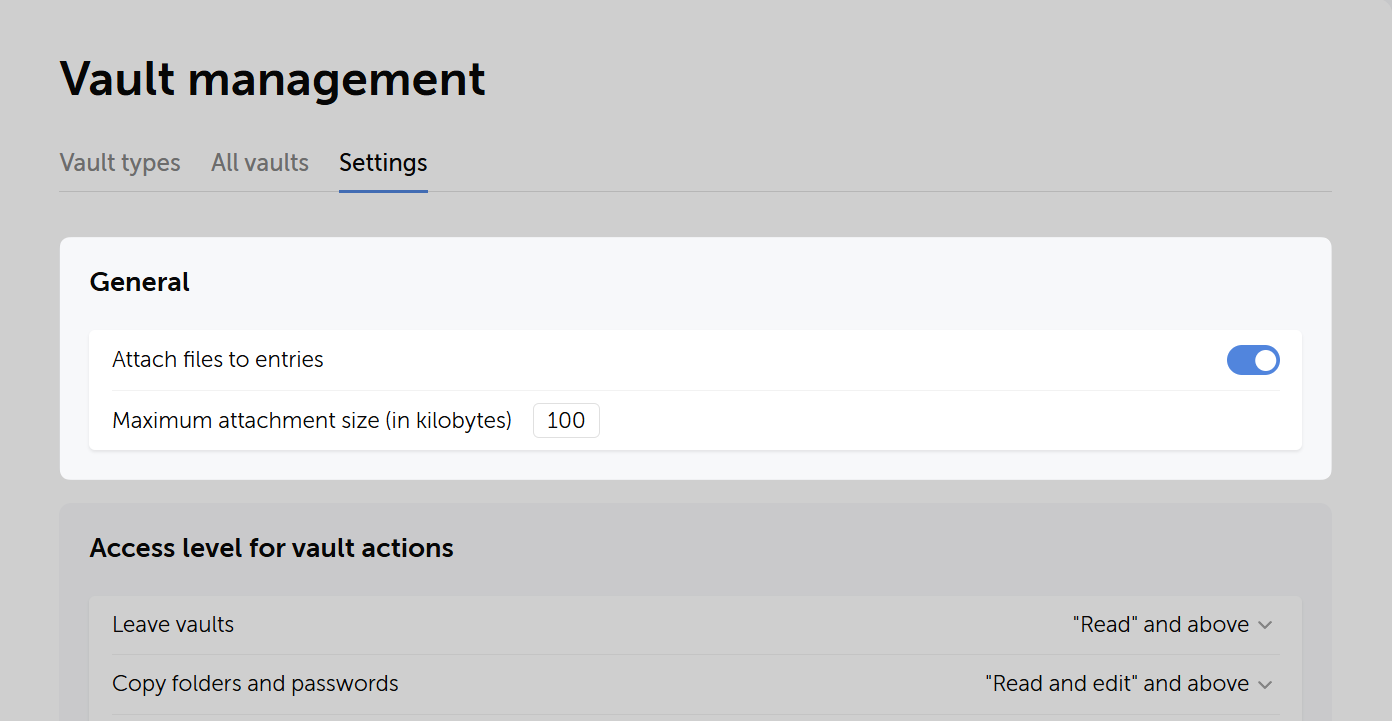
Os administradores podem agora desativar os anexos de ficheiros nos registos em toda a organização. Depois de desativados, os utilizadores não podem adicionar ficheiros a nenhum registo de palavra-passe, independentemente da função ou das permissões do cofre. A definição encontra-se em Gestão de cofres → Definições → Geral.
Melhorias na pesquisa e na navegação
Os resultados de pesquisa incluem agora uma coluna URLs a par de uma coluna com o diretório principal das pastas, o que facilita identificar onde se encontram os itens sem os abrir. A barra de pesquisa ativa-se agora automaticamente assim que o utilizador começa a escrever. Foi também removida a divisão das consultas de pesquisa em subcadeias de texto, pelo que os resultados correspondem agora com maior precisão à intenção do utilizador.
Aplicações de desktop e móveis
Tanto as aplicações de desktop como as móveis incluem agora a implementação do acesso offline descrita acima. A aplicação móvel recebe ainda outras melhorias: controlos ao nível da organização para bloquear capturas de ecrã e gravação de ecrã (Definições do sistema → Extensões do navegador e aplicações móveis) e pesquisa entre pastas, e não apenas em registos individuais. Foi também adicionado o suporte para a transferência do pacote MSI na aplicação de desktop.
Novo: Guias de integração
Em simultâneo com a versão, foi publicada uma secção completa de integração estruturada em torno de cinco funções: utilizadores, gestores de departamento, administradores de TI, engenheiros de DevOps e especialistas em segurança. Cada guia abrange exatamente o que uma pessoa nessa função precisa de configurar no primeiro dia, sem pressupor familiaridade prévia com o produto.
Os administradores que implementam o Passwork em toda a organização dispõem de um guia prático que abrange a integração com LDAP e SSO, a estrutura de cofres e o aprovisionamento de utilizadores em massa. As equipas de DevOps dispõem de um percurso separado para a utilização da CLI e do SDK, contas de serviço e injeção de segredos em pipelines de CI/CD. Os responsáveis pela segurança e pela conformidade podem percorrer listas de verificação alinhadas com a ISO 27001, o RGPD e o NIST.
Passwork 7.7: Modo offline seguro para aplicações desktop e móveis
As palavras-passe passam a funcionar também offline. O Passwork 7.7 traz acesso offline seguro com supervisão total dos administradores, controlo de anexos de ficheiros ao nível da organização e cinco novos guias de integração por função, para uma implementação mais fluida.
Das neueste Passwork-Release konzentriert sich auf ein Problem, das jedes verteilte Team früher oder später trifft: Was passiert mit dem Passwortzugriff, wenn die Verbindung abbricht? Passwork 7.7 fügt einen sicheren Offline-Modus sowohl für Desktop- als auch für mobile Apps hinzu, während Administratoren die volle Kontrolle darüber behalten, was lokal zwischengespeichert wird.
Neuerungen in Version 7.7
Offline-Modus. Passwörter auf Desktop und Mobilgeräten ohne aktive Serververbindung anzeigen. Ein zweistufiges Opt-in-Verfahren stellt sicher, dass das Caching bewusst erfolgt: Nichts landet auf einem Gerät, es sei denn, ein Benutzer markiert es und aktiviert es dort.
Standardmäßig schreibgeschützt. Offline-Datensätze können angezeigt, aber nicht bearbeitet werden. Jede Änderung erfordert weiterhin eine aktive Verbindung.
Vollständige Admin-Kontrolle. Rollenbasierte Berechtigungen steuern, wer Offline-Zugriff erhält, wie lange ein Gerät ohne Synchronisierung bleiben kann und wie viele Datensätze es speichern darf.
Vollständiger Audit-Trail. Jeder Offline-Download und jede Aktion wird nach der Wiederverbindung des Geräts mit dem Aktivitätsprotokoll und dem Sicherheits-Dashboard synchronisiert.
Automatischer Cache-Ablauf. Datensätze verschwinden automatisch von einem Gerät, wenn es nicht innerhalb des vom Administrator festgelegten Zeitrahmens synchronisiert wird.
Dateianhang-Steuerung. Administratoren können jetzt Dateianhänge an Datensätze für die gesamte Organisation deaktivieren.
Anfragesperre während Updates. Das System hält eingehende Benutzeranfragen zurück, während ein Update angewendet wird, um Konflikte während der Bereitstellung zu vermeiden.
Mobile-App-Erweiterungen. Bietet organisationsweite Screenshot- und Aufnahmeblockierung sowie ordnerübergreifende Suche zusätzlich zur neuen Offline-Funktion.
Neue Onboarding-Anleitungen. Fünf rollenbasierte Tracks (Benutzer, Manager, IT-Administratoren, DevOps und Sicherheitsspezialisten) mit Setup-, Integrations- und Compliance-Checklisten.
Sicherer Offline-Zugriff für Desktop- und mobile Apps
Benutzer können jetzt Passwort-Datensätze öffnen, auch wenn ihr Gerät keine Verbindung zum Server hat. Dafür sind zwei bewusste Schritte erforderlich, sodass nichts versehentlich auf einem Gerät landet.
Erstens markiert ein Benutzer einen bestimmten Datensatz mit einem Offline-Symbol
, das sowohl in der Passwort-Infokarte als auch in der allgemeinen Passwortliste verfügbar ist. Dies fügt ausgewählte Datensätze zu einer synchronisierten Liste hinzu, die auf allen Geräten des Benutzers unter dem Tab Offline im Navigationsbereich sichtbar ist — zu diesem Zeitpunkt wird noch nichts heruntergeladen oder ist offline verfügbar.
Zweitens öffnet der Benutzer auf einem Gerät den Tab Offline in der Desktop- oder mobilen App und wählt Auf diesem Gerät aktivieren. Erst dann lädt Passwork die verschlüsselten Datensätze in einen lokalen Cache auf diesem spezifischen Gerät.
Beim Öffnen der Desktop- oder mobilen App ohne Internetverbindung sind nur Datensätze verfügbar, die zuvor für den Offline-Zugriff gespeichert wurden. Wenn der Server während einer Sitzung nicht mehr erreichbar ist, bietet die App drei Optionen:
Abmelden von der Desktop- oder mobilen App
Verbindung erneut versuchen zum Server
In den Offline-Modus wechseln um nur zwischengespeicherte Datensätze anzuzeigen
Sobald die Konnektivität wiederhergestellt ist, synchronisiert Passwork den Cache und lädt ein Protokoll jedes Offline-Zugriffs auf den Server hoch.
Admin-Steuerung, Transparenz und Risikoverfolgung
Der Offline-Zugriff wird auf Rollenebene gesteuert und läuft nicht unkontrolliert. Administratoren behalten die volle Kontrolle darüber, wer ihn nutzt und wie er verfolgt wird.
Rollenbasierte Berechtigungen
Administratoren entscheiden, welche Rollen den Offline-Zugriff nutzen können, wie lange ein Gerät ohne Synchronisierung bleiben kann, bevor sein Cache gelöscht wird, und wie viele Datensätze ein einzelnes Gerät speichern kann.
Vollständiger Audit-Trail
Jeder Offline-Download erscheint im Ereignisprotokoll und auf dem Sicherheits-Dashboard. Alle an Offline-Datensätzen durchgeführten Aktionen werden nach der Synchronisierung des Geräts ebenfalls im Aktivitätsprotokoll erfasst, genau wie bei jedem anderen Passwort. Dies gibt Sicherheitsteams das gleiche Maß an Kontrolle über den Offline-Zugriff wie über Online-Aktivitäten.
Geräteebenen-Einblick
Administratoren können sehen, wer einen Datensatz zwischengespeichert hat, auf welchem Gerät und wann dieses Gerät zuletzt synchronisiert wurde. Das Zugriffsmodal für einen Ordner oder Tresor zeigt auch den Benutzer- und Gerätenamen an, sodass Administratoren Offline-Aktivitäten bis zum spezifischen Gerät nachverfolgen können, ohne die Berechtigungsansicht zu verlassen.
Expositionsverfolgung
Das Sicherheits-Panel von Passwork behandelt einen Offline-Datensatz als potenzielle Exposition, sobald er in einem lokalen Cache landet — unabhängig davon, ob der Benutzer ihn tatsächlich öffnet. Dies folgt der gleichen Logik, die bereits auf angesehene Datensätze angewendet wird.
Standardmäßig deaktiviert
Nach dem Upgrade auf Version 7.7 ist die Funktion standardmäßig nur für die Rollen Besitzer und Administrator aktiviert. Für alle anderen ist sie zunächst deaktiviert.
Offline-Grundlagen
Wo es funktioniert. Datensätze können von jeder App und jedem Web-Client für den Offline-Zugriff markiert werden, aber das Offline-Anzeigen ist nur in den mobilen und Desktop-Apps verfügbar. Die Funktion muss auf jedem Gerät separat aktiviert werden.
Welche Daten verfügbar sind. Ohne Verbindung können Benutzer nur Passwörter anzeigen, die sie zuvor zur Offline-Liste hinzugefügt und synchronisiert haben.
Automatischer Ablauf. Wenn ein Gerät nicht innerhalb des vom Administrator festgelegten Zeitrahmens synchronisiert wird, werden zwischengespeicherte Datensätze automatisch gelöscht.
Rolleneinstellungen. Administratoren legen die Regeln für Benutzer fest: wie viele Datensätze pro Gerät gespeichert werden können und wie lange sie ohne Synchronisierung gültig bleiben.
Admin-Kontrolle. Administratoren entscheiden, welche Rollen den Offline-Zugriff überhaupt nutzen können, und können ihn für bestimmte Rollen vollständig deaktivieren. Jeder zwischengespeicherte Datensatz bleibt im Aktivitätsprotokoll und in den Zugriffsmodalen sichtbar und zeigt an, welcher Benutzer ihn zwischengespeichert hat, auf welchem Gerät und wann die letzte Synchronisierung stattfand.
Aktivitätsverfolgung. Sobald ein Gerät wieder verbunden ist, werden alle offline durchgeführten Aktionen mit dem Aktivitätsprotokoll synchronisiert und erscheinen neben dem regulären Verlauf des Datensatzes — dies gibt Administratoren volle Transparenz, genau wie bei jeder Online-Aktivität.
Offline-Einschränkungen
Schreibgeschützt. Im Offline-Modus können Datensätze nur angezeigt werden. Das Erstellen, Bearbeiten oder Löschen eines Passworts erfordert eine Verbindung zum Server.
Widerruf. Das Widerrufen des Zugriffs auf einen Datensatz löscht die lokale Kopie nicht sofort — die Änderung wird erst wirksam, wenn das Gerät wieder online ist.
Planverfügbarkeit. Der Offline-Zugriff ist nur in der Erweiterten Lizenz verfügbar.
Dateianhang-Steuerung
Administratoren können jetzt Dateianhänge an Datensätze für die gesamte Organisation deaktivieren. Nach der Deaktivierung können Benutzer keine Dateien zu Passwort-Datensätzen hinzufügen, unabhängig von Rolle oder Tresor-Berechtigungen. Die Einstellung befindet sich unter Tresorverwaltung → Einstellungen → Allgemein.
Such- und Navigationsverbesserungen
Suchergebnisse enthalten jetzt neben einer übergeordneten Verzeichnisspalte für Ordner auch eine URLs-Spalte, die es einfacher macht zu erkennen, wo sich Elemente befinden, ohne sie zu öffnen. Die Suchleiste wird jetzt automatisch aktiviert, sobald Sie mit der Eingabe beginnen. Zusätzlich wurde die Teilstring-Aufteilung in Suchanfragen entfernt, sodass die Ergebnisse jetzt genauer Ihrer Absicht entsprechen.
Desktop- und mobile Apps
Sowohl Desktop- als auch mobile Apps beinhalten jetzt die oben beschriebene Offline-Zugriffs-Implementierung. Die Mobile-App erhält zusätzliche Updates: organisationsweite Steuerungen zum Blockieren von Screenshots und Bildschirmaufnahmen (Systemeinstellungen → Browser-Erweiterungen und mobile Apps) sowie Suche über Ordner hinweg statt nur einzelner Datensätze. Zusätzlich wurde MSI-Paket-Download-Unterstützung für die Desktop-App hinzugefügt.
Neu: Onboarding-Anleitungen
Parallel zum Release wurde ein vollständiger Onboarding-Bereich veröffentlicht, der auf fünf Rollen ausgerichtet ist — Benutzer, Abteilungsleiter, IT-Administratoren, DevOps-Ingenieure und Sicherheitsspezialisten. Jede Anleitung behandelt genau das, was jemand in dieser Rolle am ersten Tag konfigurieren muss, ohne Vorkenntnisse des Produkts vorauszusetzen.
Administratoren, die Passwork organisationsweit einführen, erhalten ein Playbook mit LDAP- und SSO-Integration, Tresorstruktur und Massen-Benutzerbereitstellung. DevOps-Teams erhalten einen separaten Track für CLI- und SDK-Nutzung, Service-Accounts und Secret-Injection in CI/CD-Pipelines. Sicherheits- und Compliance-Verantwortliche können Checklisten durcharbeiten, die auf ISO 27001, DSGVO und NIST abgestimmt sind.
Passwork 7.7: Sicherer Offline-Modus für Desktop- und Mobile-Apps
Passwörter funktionieren jetzt auch offline. Passwork 7.7 bietet sicheren Offline-Zugriff mit vollständiger Admin-Kontrolle, organisationsweite Einstellungen für Dateianhänge und fünf neue rollenbasierte Onboarding-Leitfäden für eine reibungslose Einführung.
La última versión de Passwork se centra en un problema que todo equipo distribuido termina enfrentando: qué sucede con el acceso a las contraseñas cuando se pierde la conexión. Passwork 7.7 añade un modo sin conexión seguro tanto a las aplicaciones de escritorio como móviles, manteniendo a los administradores con control total sobre lo que se almacena en caché localmente.
Novedades en la versión 7.7
Modo sin conexión. Visualice contraseñas en escritorio y móvil sin conexión activa al servidor. Un proceso de activación en dos pasos mantiene el almacenamiento en caché deliberado: nada se guarda en un dispositivo a menos que el usuario lo marque y lo habilite allí.
Solo lectura por diseño. Los registros sin conexión pueden visualizarse, no editarse. Cualquier cambio sigue requiriendo una conexión activa.
Supervisión completa del administrador. Los permisos basados en roles controlan quién obtiene acceso sin conexión, cuánto tiempo puede permanecer un dispositivo sin sincronizar y cuántos registros puede almacenar.
Registro de auditoría completo. Cada descarga y acción sin conexión se sincroniza con el registro de actividad y el panel de seguridad una vez que el dispositivo se reconecta.
Expiración automática de caché. Los registros desaparecen del dispositivo automáticamente si no se sincroniza dentro del período establecido por el administrador.
Controles de archivos adjuntos. Los administradores ahora pueden deshabilitar los archivos adjuntos a los registros en toda la organización.
Bloqueo de solicitudes durante actualizaciones. El sistema ahora retiene las solicitudes entrantes de usuarios mientras se aplica una actualización, previniendo conflictos durante el despliegue.
Mejoras en la aplicación móvil. Añade bloqueos de capturas de pantalla y grabación a nivel de organización y búsqueda entre carpetas, junto con la nueva capacidad sin conexión.
Nuevas guías de incorporación. Cinco itinerarios basados en roles (usuarios, gerentes, administradores de TI, DevOps y especialistas en seguridad) que cubren configuración, integraciones y listas de verificación de cumplimiento.
Acceso seguro sin conexión para aplicaciones de escritorio y móviles
Los usuarios ahora pueden abrir registros de contraseñas incluso cuando su dispositivo no tiene conexión con el servidor. Lograrlo requiere dos pasos deliberados, por lo que nada termina en un dispositivo por accidente.
Primero, el usuario marca un registro específico con un icono de sin conexión
, disponible tanto en la tarjeta de información de la contraseña como en la lista general de contraseñas. Esto añade los registros seleccionados a una lista sincronizada visible en todos los dispositivos del usuario en la pestaña Sin conexión del panel de navegación — en este punto nada se descarga ni está disponible sin conexión todavía.
Segundo, en un dispositivo, el usuario abre la pestaña Sin conexión en la aplicación de escritorio o móvil y selecciona Habilitar en este dispositivo. Solo entonces Passwork descarga los registros cifrados a una caché local en ese dispositivo específico.
Al abrir la aplicación de escritorio o móvil sin conexión a internet, solo están disponibles los registros previamente guardados para acceso sin conexión. Si el servidor se vuelve inaccesible durante una sesión, la aplicación ofrece tres opciones:
Cerrar sesión de la aplicación de escritorio o móvil
Reintentar la conexión al servidor
Cambiar al modo sin conexión para ver solo los registros en caché
Una vez que se restablece la conectividad, Passwork sincroniza la caché y carga un registro de cada visualización sin conexión al servidor.
Controles de administrador, visibilidad y seguimiento de riesgos
El acceso sin conexión se gestiona a nivel de rol y no funciona sin control. Los administradores mantienen control total sobre quién lo usa y cómo se rastrea.
Permisos basados en roles
Los administradores deciden qué roles pueden usar el acceso sin conexión, cuánto tiempo puede pasar un dispositivo sin sincronizar antes de que se borre su caché, y cuántos registros puede almacenar un solo dispositivo.
Registro de auditoría completo
Cada descarga sin conexión aparece en el registro de eventos y en el panel de seguridad. Todas las acciones realizadas en registros sin conexión también se reflejan en el Registro de actividad una vez que el dispositivo se sincroniza, igual que cualquier otra contraseña. Esto proporciona a los equipos de seguridad el mismo nivel de supervisión sobre el acceso sin conexión que ya tienen sobre la actividad en línea.
Información a nivel de dispositivo
Los administradores pueden ver quién almacenó en caché un registro, en qué dispositivo y cuándo ese dispositivo se sincronizó por última vez. El modal de acceso para una carpeta o bóveda también muestra el nombre del usuario y del dispositivo, para que los administradores puedan rastrear la actividad sin conexión hasta el dispositivo específico sin salir de la vista de permisos.
Seguimiento de exposición
El Panel de seguridad de Passwork trata un registro sin conexión como una exposición potencial en el momento en que llega a una caché local, independientemente de si el usuario realmente lo abre. Esto sigue la misma lógica ya aplicada a los registros visualizados.
Política desactivada por defecto
Después de actualizar a la versión 7.7, la función está habilitada por defecto solo para los roles de Propietario y Administrador. Todos los demás comienzan con la función desactivada.
Aspectos esenciales del modo sin conexión
Dónde funciona. Los registros pueden marcarse para acceso sin conexión desde cualquier aplicación y cliente web, pero visualizarlos sin conexión solo está disponible en las aplicaciones móviles y de escritorio. Debe habilitarse por separado en cada dispositivo.
Qué datos están disponibles. Sin conexión, los usuarios solo pueden ver las contraseñas que ya han añadido a la lista sin conexión y sincronizado previamente.
Expiración automática. Si un dispositivo no se sincroniza dentro del período establecido por el administrador, los registros en caché se eliminan automáticamente.
Configuración de roles. Los administradores establecen las reglas para los usuarios: cuántos registros pueden almacenarse por dispositivo y cuánto tiempo permanecen válidos sin sincronizar.
Control del administrador. Los administradores deciden qué roles pueden usar el acceso sin conexión y pueden deshabilitarlo completamente para roles específicos. Cada registro en caché permanece visible en el Registro de actividad y los modales de acceso, mostrando qué usuario lo almacenó en caché, en qué dispositivo y cuándo se sincronizó por última vez.
Seguimiento de actividad. Una vez que un dispositivo se reconecta, todas las acciones realizadas sin conexión se sincronizan con el Registro de actividad, apareciendo junto con el historial regular del registro — proporcionando a los administradores visibilidad completa, igual que con cualquier actividad en línea.
Limitaciones del modo sin conexión
Solo lectura. En modo sin conexión, los registros solo pueden visualizarse. Crear, editar o eliminar una contraseña requiere conexión al servidor.
Revocación. Revocar el acceso a un registro no elimina la copia local instantáneamente — el cambio solo surte efecto una vez que el dispositivo vuelve a estar en línea.
Disponibilidad del plan. El acceso sin conexión está disponible solo en el plan avanzado.
Controles de archivos adjuntos
Los administradores ahora pueden deshabilitar los archivos adjuntos a los registros en toda la organización. Una vez desactivado, los usuarios no pueden añadir archivos a ningún registro de contraseña, independientemente del rol o los permisos de la bóveda. La configuración se encuentra en Gestión de bóvedas → Configuración → General.
Mejoras en búsqueda y navegación
Los resultados de búsqueda ahora incluyen una columna de URLs junto con una columna de directorio principal para carpetas, facilitando la identificación de dónde se encuentran los elementos sin abrirlos. La barra de búsqueda ahora se activa automáticamente en cuanto comienza a escribir. También se eliminó la división de subcadenas en las consultas de búsqueda, por lo que los resultados ahora coinciden con su intención de manera más precisa.
Aplicaciones de escritorio y móviles
Tanto las aplicaciones de escritorio como móviles ahora incluyen la implementación de acceso sin conexión descrita anteriormente. La aplicación móvil recibe actualizaciones adicionales: controles a nivel de organización para bloquear capturas de pantalla y grabación de pantalla (Configuración del sistema → Extensiones de navegador y aplicaciones móviles) y búsqueda entre carpetas en lugar de solo registros individuales. También se añadió soporte de descarga de paquete MSI para la aplicación de escritorio.
Nuevo: Guías de incorporación
Junto con el lanzamiento, se publicó una sección completa de incorporación construida en torno a cinco roles — usuarios, gerentes de departamento, administradores de TI, ingenieros DevOps y especialistas en seguridad. Cada guía cubre exactamente lo que alguien en ese rol necesita configurar en el primer día, sin asumir familiaridad previa con el producto.
Los administradores que implementan Passwork en toda la organización obtienen un manual que cubre la integración con LDAP y SSO, la estructura de bóvedas y el aprovisionamiento masivo de usuarios. Los equipos de DevOps tienen un itinerario separado para el uso de CLI y SDK, cuentas de servicio e inyección de secretos en pipelines de CI/CD. Los oficiales de seguridad y cumplimiento pueden trabajar con listas de verificación mapeadas a ISO 27001, GDPR y NIST.
Passwork 7.7: Modo sin conexión seguro para aplicaciones de escritorio y móviles
Las contraseñas ahora funcionan sin conexión. Passwork 7.7 ofrece acceso sin conexión seguro con supervisión total del administrador, controles de archivos adjuntos a nivel organizacional y cinco nuevas guías de incorporación basadas en roles para una implementación más fluida.
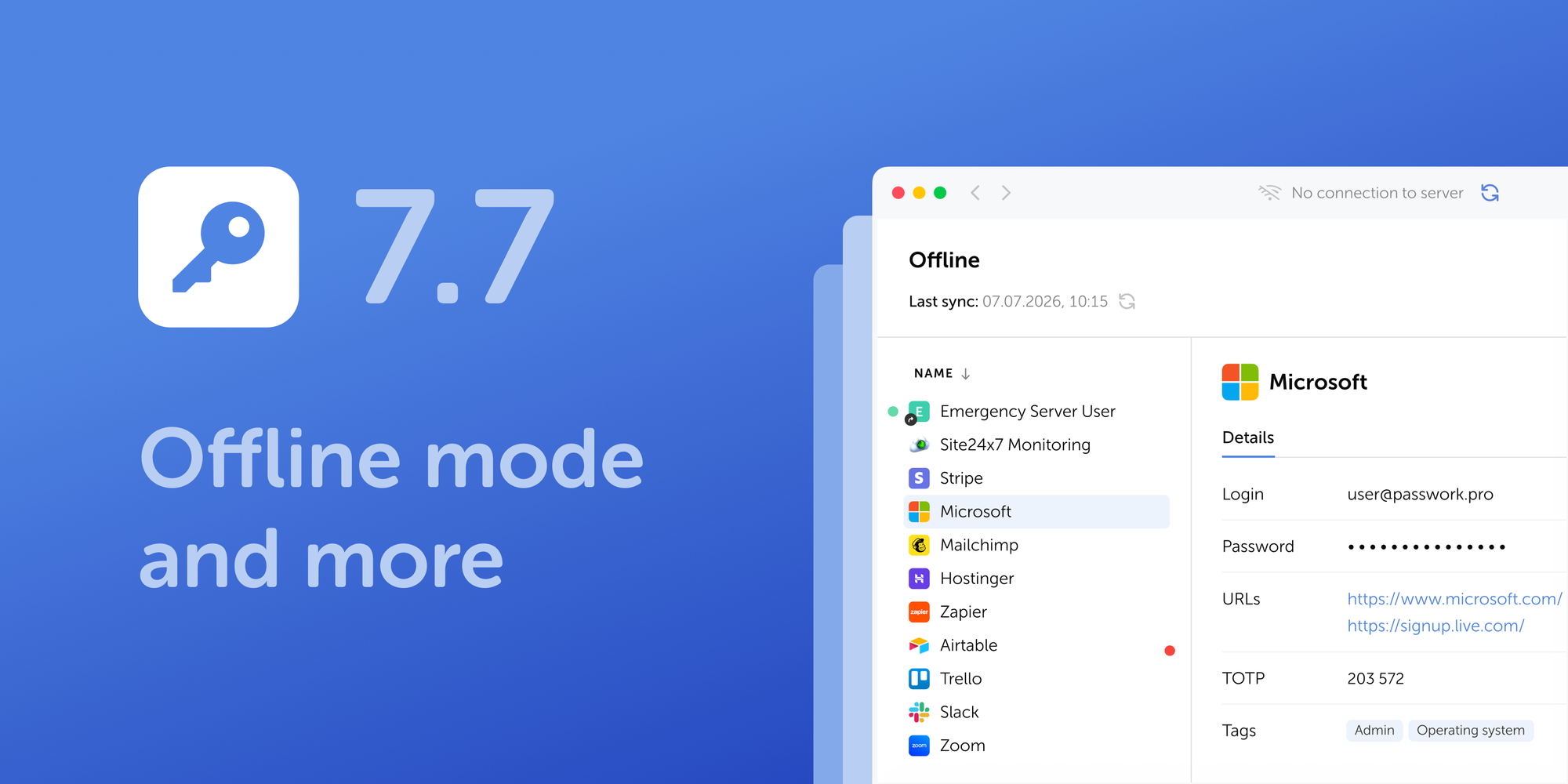
Passwork's latest release focuses on one problem every distributed team eventually runs into: what happens to password access when the connection drops. Passwork 7.7 adds secure offline mode to both desktop and mobile apps, while keeping admins fully in control of what gets cached locally.
What's new in version 7.7
Offline mode. View passwords on desktop and mobile without a live server connection. A two-step opt-in keeps caching deliberate: nothing lands on a device unless a user marks it and enables it there.
Read-only by design. Offline records can be viewed, not edited. Any change still requires an active connection.
Full admin oversight. Role-based permissions control who gets offline access, how long a device can stay unsynced, and how many records it can hold.
Complete audit trail. Every offline download and action syncs back to the Activity log and security dashboard once the device reconnects.
Automatic cache expiration. Records vanish from a device on their own if it doesn't sync within the admin-set timeframe.
File attachment controls. Administrators can now disable file attachments to records across the entire organization.
Update-time request lockout. The system now holds off incoming user requests while an update is being applied, preventing conflicts mid-deployment.
Mobile app upgrades. Adds org-wide screenshot and recording blocks and cross-folder search, alongside the new offline capability.
New onboarding guides. Five role-based tracks (users, managers, IT admins, DevOps, and security specialists) covering setup, integrations, and compliance checklists.
Secure offline access for desktop and mobile apps
Users can now open password records even when their device has no connection to the server. Getting there takes two deliberate steps, so nothing ends up on a device by accident.
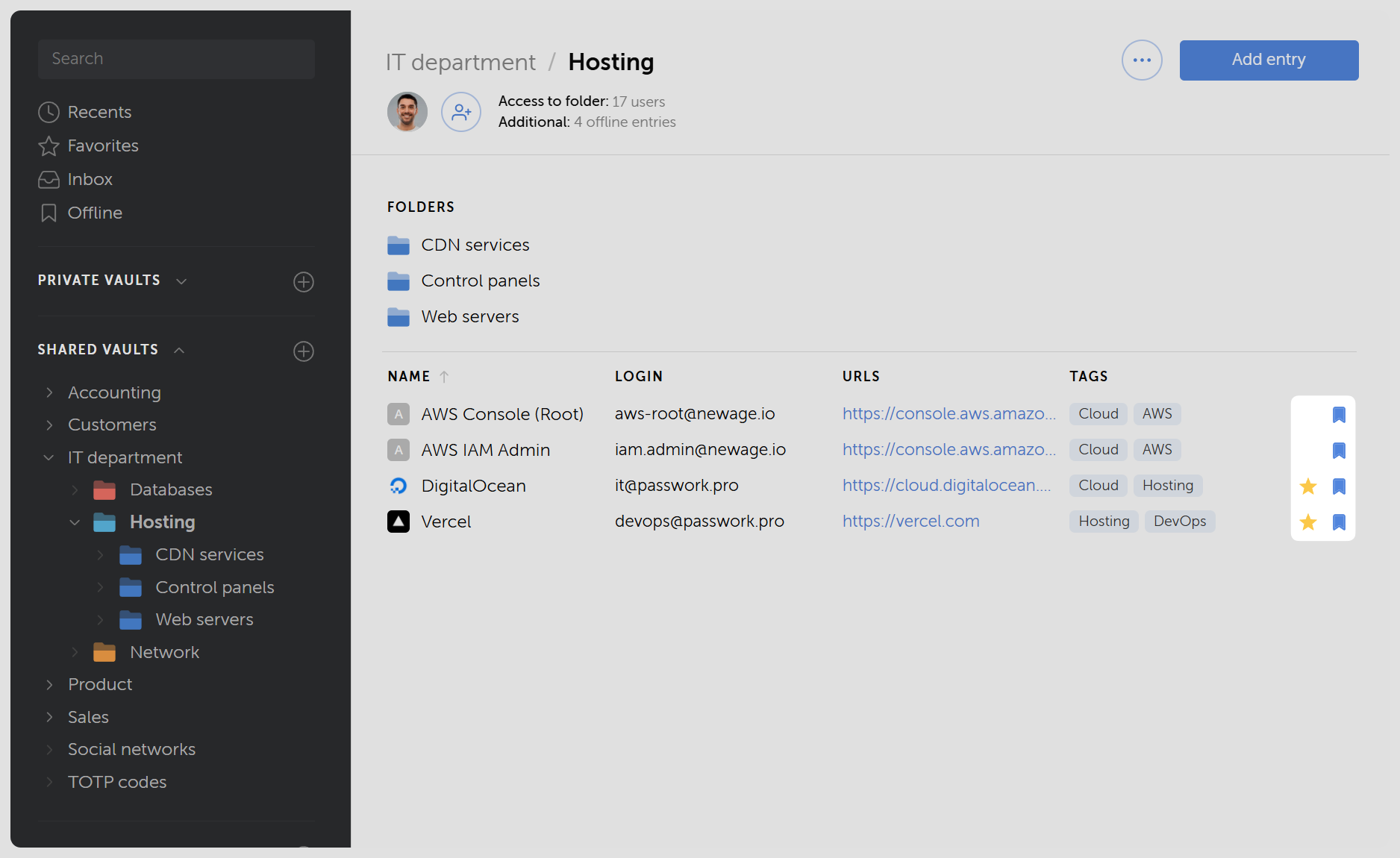
First, a user marks specific record with an offline icon
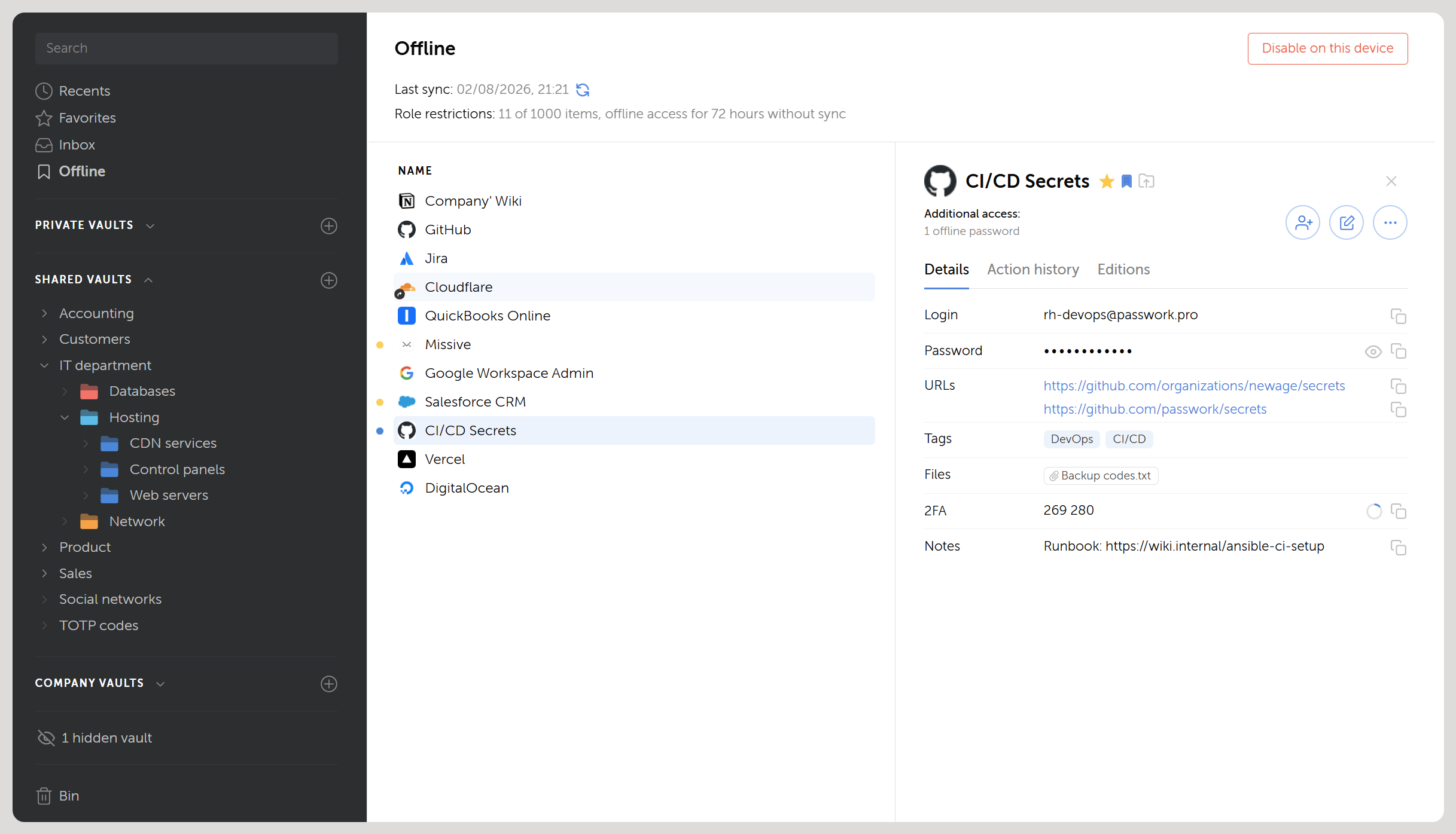
, available both in the password info card and in the general password list. This adds selected records to a synced list visible across all that user's devices under the Offline tab in the navigation panel — at this point nothing is downloaded or available offline yet.
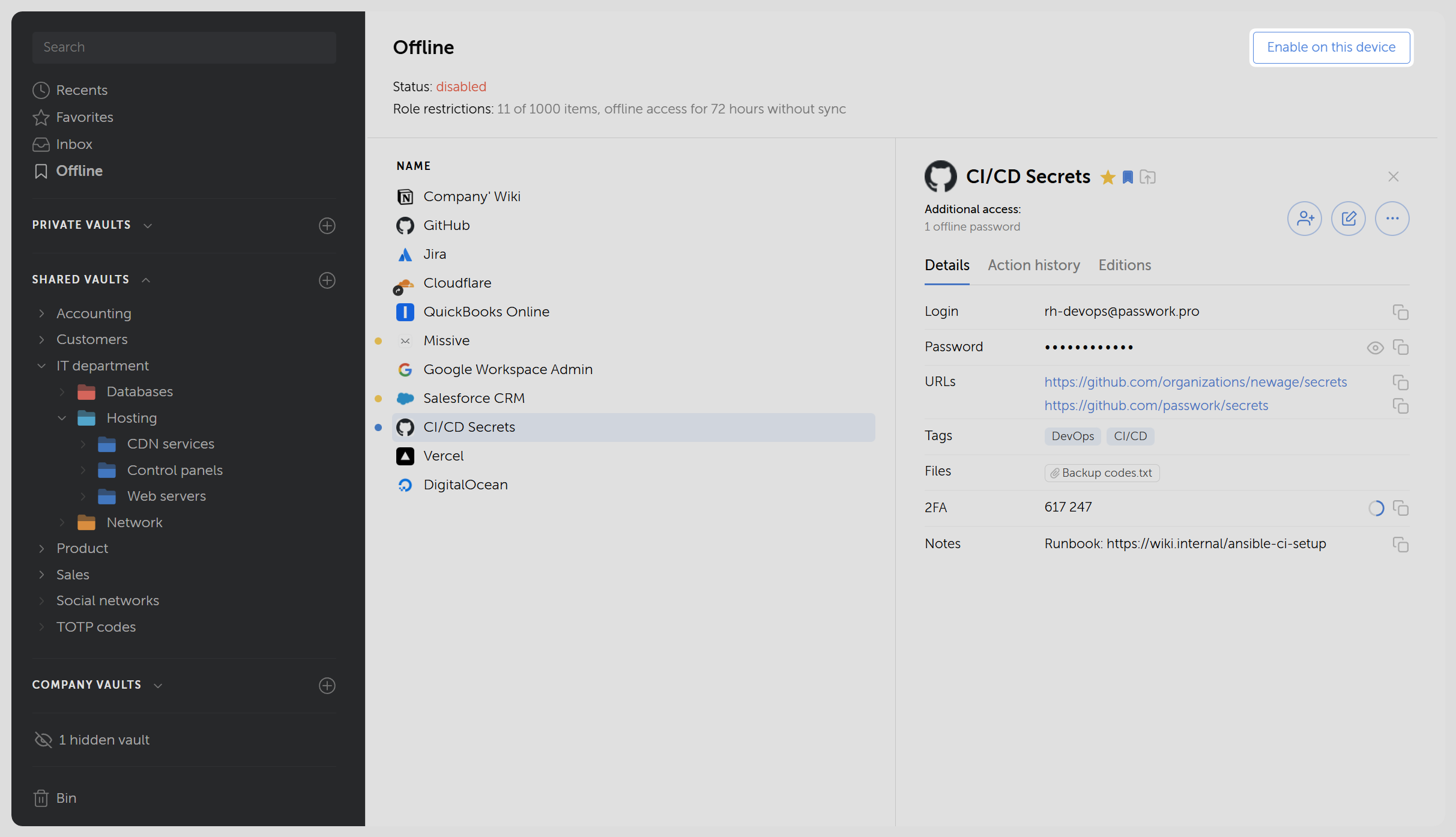
Second, on a device, the user opens the Offline tab in the desktop or mobile app and selects Enable on this device. Only then does Passwork pull the encrypted records into a local cache on that specific device.
When opening the desktop or mobile app without an internet connection, only records previously saved for offline access are available. If the server becomes unreachable mid-session, the app offers three options:
Sign out of the desktop or mobile app
Retry the connection to the server
Switch to offline mode to view only cached records
Once connectivity returns, Passwork syncs the cache and uploads a log of every offline view to the server.
Admin controls, visibility, and risk tracking
Offline access is governed at the role level and doesn't run unchecked. Admins retain full control over who uses it and how it's tracked.
Role-based permissions
Administrators decide which roles can use offline access, how long a device can go unsynced before its cache is wiped, and how many records a single device can hold.
Full audit trail
Every offline download appears in the event log and on the security dashboard. All actions performed on offline records are also reflected in the Activity log once the device syncs, just like any other password. This gives security teams the same level of oversight over offline access as they already have over online activity.
Device-level insight
Admins can see who cached a record, on which device, and when that device last synced. The access modal for a folder or vault also displays the user and device name, so admins can trace offline activity down to the specific device without leaving the permissions view.
Exposure tracking
Passwork Security panel treats an offline record as a potential exposure the moment it lands in a local cache, whether or not the user actually opens it. This follows the same logic already applied to viewed records.
Default-off policy
After upgrading to version 7.7, the feature is enabled by default only for Owner and Administrator roles. Everyone else starts with it off.
Offline essentials
Where it works. Records can be marked for offline access from any app and web client, but viewing them offline is only available in the mobile and desktop apps. It must be enabled separately on each device.
What data is available. Without a connection, users can only view passwords they've already added to the offline list and synced beforehand.
Automatic expiration. If a device doesn't sync within the timeframe set by the administrator, cached records are automatically wiped.
Role settings. Administrators set the rules for users: how many records can be stored per device and how long they remain valid without syncing.
Admin control. Administrators decide which roles can use offline access at all and can disable it entirely for specific roles. Every cached record stays visible in the Activity log and access modals, showing which user cached it, on which device, and when it last synced.
Activity tracking. Once a device reconnects, all actions performed offline sync to the Activity log, appearing alongside the record's regular history — giving admins full visibility, just as with any online activity.
Offline limitations
Read-only. In offline mode, records can only be viewed. Creating, editing, or deleting a password requires a connection to the server.
Revocation. Revoking access to a record doesn't wipe the local copy instantly — the change only takes effect once the device comes back online.
Plan availability. Offline access is available only in the Advanced plan.
File attachment controls
Administrators can now disable file attachments to records across the entire organization. Once turned off, users can't add files to any password record, regardless of role or vault permissions. The setting is located under Vault management → Settings → General.
Search and navigation improvements
Search results now include a URLs column alongside a parent directory column for folders, making it easier to identify where items live without opening them. The search bar now activates automatically as soon as you start typing. We also removed substring splitting in search queries, so results now match your intent more accurately.
Desktop and mobile apps
Both desktop and mobile apps now include the offline access implementation described above. Mobile picks up additional updates: org-wide controls to block screenshots and screen recording (System settings → Browser extensions and mobile apps) and search across folders instead of just individual records. Also added MSI package download support for the desktop app.
New: Onboarding guides
Alongside the release, we published a full onboarding section built around five roles — users, department managers, IT administrators, DevOps engineers, and security specialists. Each guide covers exactly what someone in that role needs to configure on day one, with no assumption of prior familiarity with the product.
Administrators rolling out Passwork organization-wide get a playbook covering LDAP and SSO integration, vault structure, and bulk user provisioning. DevOps teams get a separate track for CLI and SDK usage, service accounts, and secret injection into CI/CD pipelines. Security and compliance officers can work through checklists mapped to ISO 27001, GDPR, and NIST.
Passwork 7.7: Secure offline mode for desktop and mobile apps
Passwords now work offline too. Passwork 7.7 brings secure offline access with full admin oversight, org-wide file attachment controls, and five new role-based onboarding guides for a smoother rollout.
The new release brings independent token lifecycle management, flexible SSL certificate verification, and multi-URL support for password items.
Token lifecycle management
Previously, the only way to extend an active session was to call the full token refresh — which replaced both the access token and the refresh token at once. Version 0.2.0 introduces two new methods for independent, fine-grained control over session lifetime.
update_access_token()
Extends the access token using the current access token, without touching the refresh token. Useful when you want to keep a long-lived session alive in a background service without cycling the refresh token.
result = client.update_access_token()
# result contains: accessToken, accessTokenExpiredAt
update_refresh_token()
Extends the refresh token using the current refresh token, without affecting the access token. Useful in scripts that run infrequently and need to maintain a valid refresh token between runs.
result = client.update_refresh_token()
# result contains: refreshToken, refreshTokenExpiredAt
Both methods automatically update the internal client state and re-save the session file if one is configured.
SSL certificate verification
The PassworkClient now accepts a string path as the verify_ssl parameter in addition to True and False. This allows you to specify a custom CA certificate bundle — useful in corporate environments with internal PKI or self-signed certificates.
# Use system default CA bundle (default behavior)
client = PassworkClient("https://passwork.example.com", verify_ssl=True)

# Use a custom CA bundle
client = PassworkClient("https://passwork.example.com", verify_ssl="/etc/ssl/certs/ca-bundle.crt")

# Disable verification (not recommended for production)
client = PassworkClient("https://passwork.example.com", verify_ssl=False)
Multiple URLs per item
Password items now expose a urls field — a list of all URLs associated with the item. The existing url field (primary URL) remains unchanged for backward compatibility.
Das neue Release führt Servicekonten, gespeicherte Filter, automatische Papierkorb-Bereinigung, eine mobile Version der Weboberfläche sowie eine Reihe weiterer Verbesserungen und Fehlerbehebungen ein.
Servicekonto
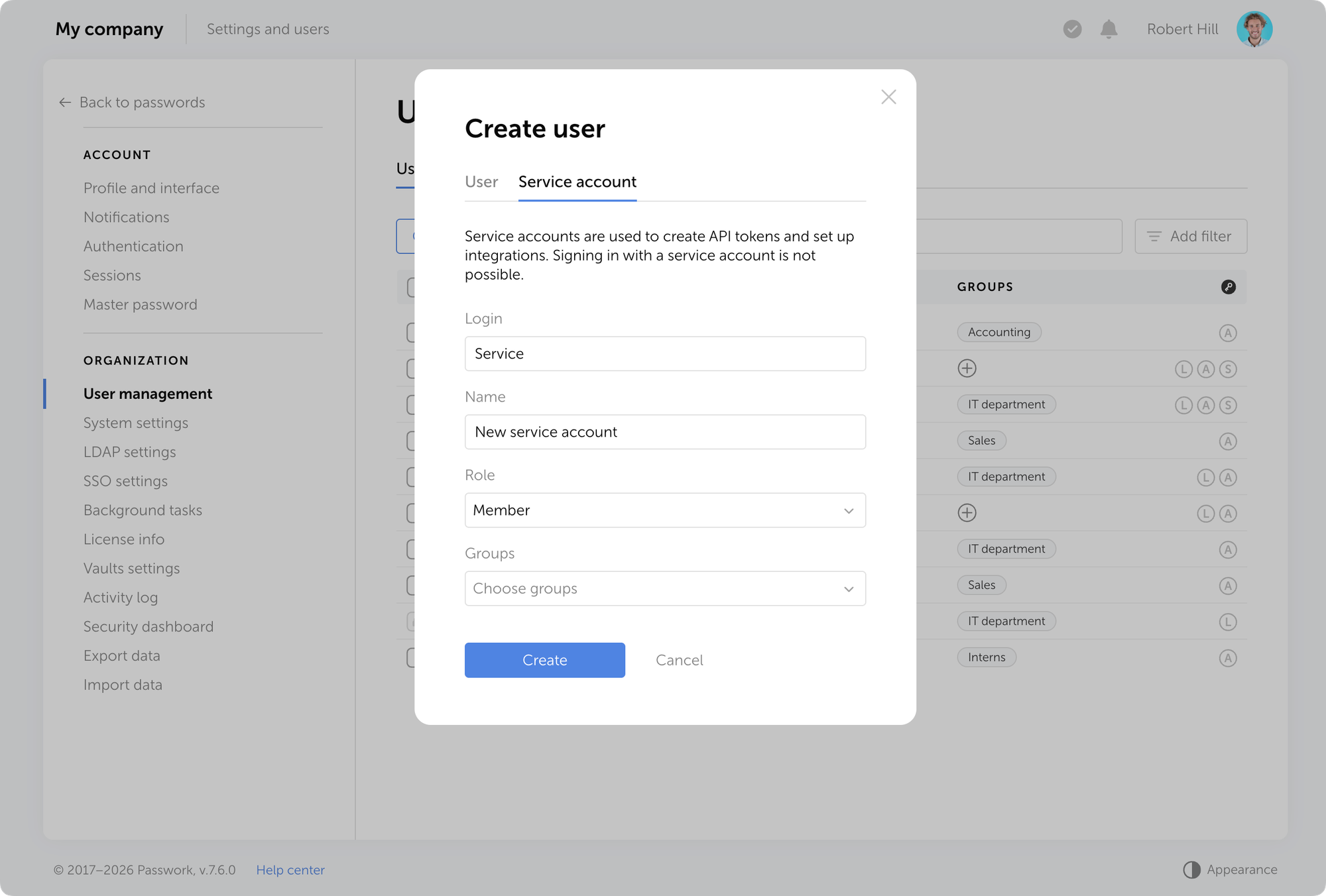
Passwork unterstützt jetzt einen neuen Kontotyp — Servicekonto. Diese sind für Automatisierung und Integration mit externen Systemen über API konzipiert. Im Gegensatz zu regulären Benutzerkonten kann ein einzelnes Servicekonto mehrere API-Token haben, die jeweils auf eine bestimmte Integration oder Umgebung beschränkt sind.
Warum Sie ein Servicekonto benötigen
Bisher erforderte jede Integration ein eigenes Konto. Zehn Integrationen bedeuteten zehn Konten, die erstellt, konfiguriert und gepflegt werden mussten — mit separaten Anmeldungen nur um Token zu generieren oder zu widerrufen.
Servicekonten lösen dieses Problem: Ein Konto, mehrere unabhängige Token, alle vom Administrator verwaltet. Widerrufen Sie ein Token für eine Integration und die übrigen laufen ohne Unterbrechung weiter.
So erstellen Sie ein Servicekonto
Servicekonten werden in der Benutzerverwaltung erstellt — am selben Ort wie reguläre Konten.
0:00
/0:14
So erstellen Sie ein API-Token
Token werden in den Einstellungen eines bestimmten Service Accounts erstellt und widerrufen.
0:00
/0:16
Neue Rollenberechtigungen
Drei neue Berechtigungen wurden zu den Rolleneinstellungen hinzugefügt:
Service Accounts erstellen — ermöglicht das Erstellen von Service Accounts
API-Token verwalten — ermöglicht das Generieren und Widerrufen von Token
API-Token anzeigen — ermöglicht das Anzeigen vorhandener Token
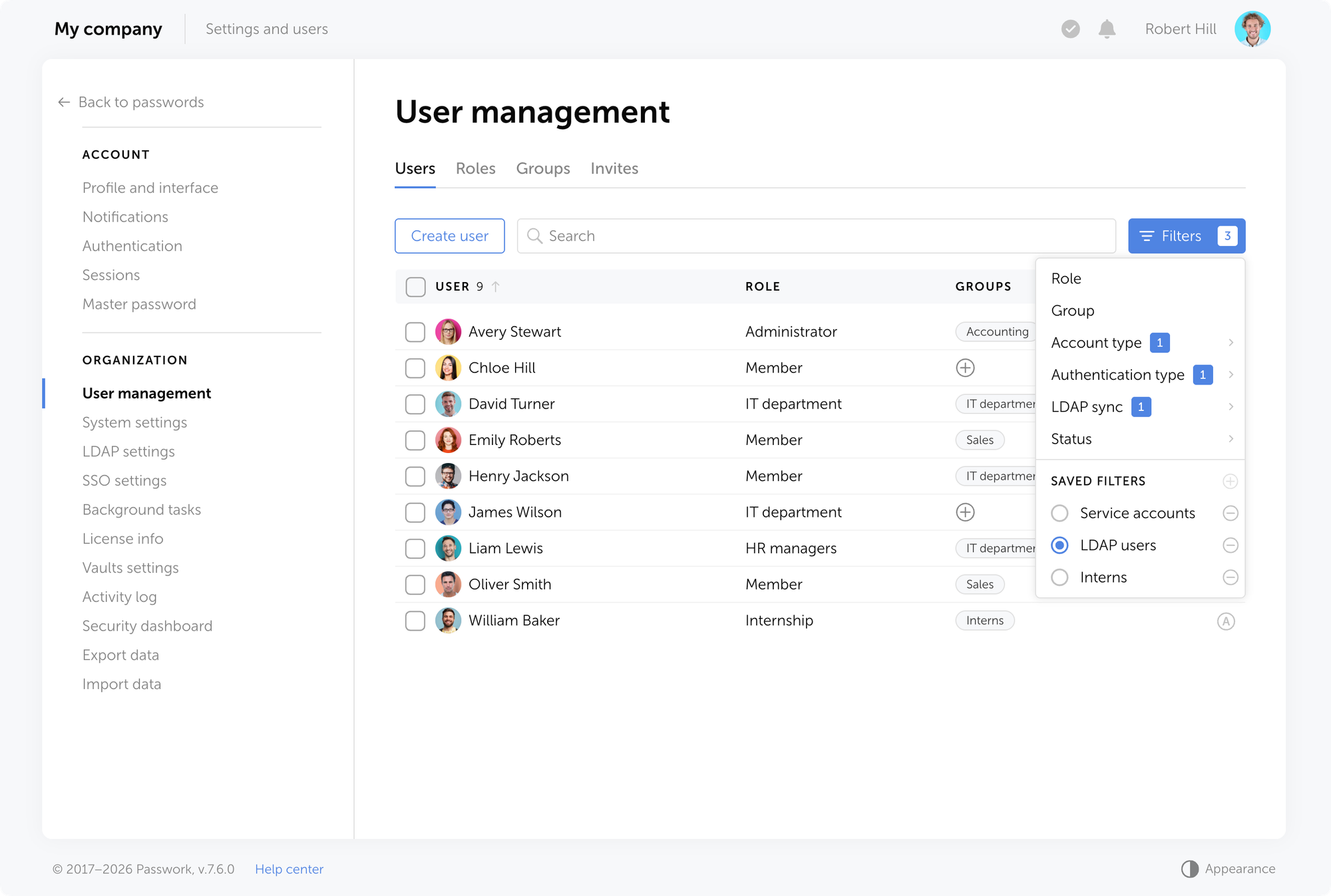
Gespeicherte Filter
Benutzer können jetzt ihre ausgewählten Filter speichern und sofort erneut anwenden. Gespeicherte Filter sind privat — nur der Benutzer, der sie erstellt hat, kann sie sehen und verwenden.
Um die aktuellen Filtereinstellungen zu speichern, klicken Sie auf die Schaltfläche + im Filterauswahlmenü.
Automatische Papierkorb-Bereinigung
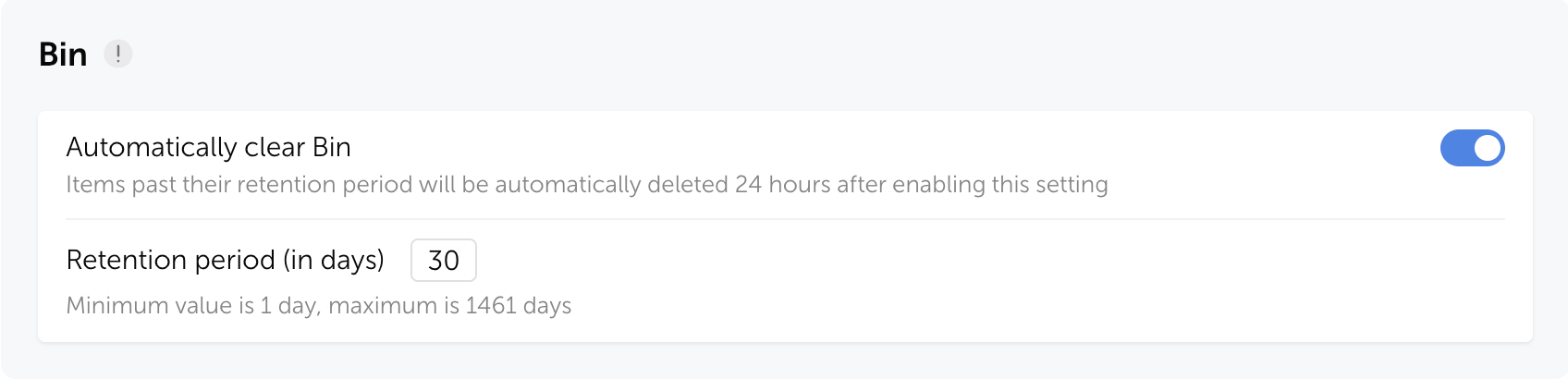
Passwork kann jetzt automatisch Elemente aus dem Papierkorb nach einem festgelegten Zeitraum löschen.Die neuen Einstellungen sind in den Tresor-Einstellungen verfügbar — aktivieren Sie die automatische Löschung und konfigurieren Sie die Aufbewahrungsdauer von 1 bis 1.461 Tagen (standardmäßig 30 Tage).
Nach Ablauf der Aufbewahrungsdauer werden Passwörter, Ordner und Shortcuts dauerhaft aus dem Papierkorb gelöscht.
Mobile Weboberfläche
Die Passwork-Weboberfläche passt sich jetzt an mobile Browser an. Beim Öffnen auf einem mobilen Gerät wechselt sie automatisch zum mobilen Layout.
Verbesserungen
Verbesserte Links: Eine Webseite mit einem einmaligen oder abgelaufenen Link wechselt jetzt automatisch in den Status „Link abgelaufen" — 30 Minuten nach dem Öffnen oder Ablaufen, ohne dass die Seite aktualisiert werden muss.
Die Schaltfläche „Mit Passkey anmelden" auf der Anmeldeseite wird jetzt ausgeblendet, wenn die Einstellung „Passkey anstelle von Passwort verwenden" für alle Rollen deaktiviert ist.
Vereinfachte Browsererweiterungs-Verbindung: Unnötige Schritte zur Benutzerauswahl und erneuten Authentifizierung nach der Anmeldung in einer Web-Sitzung wurden entfernt.
Verbesserte Anzeige des Sperrstatus für die Authentifizierungseinstellungen.
Aktualisierte Standardwerte für Masterpasswort- und Authentifizierungssperrrichtlinien.
Tooltips für lange Gruppennamen in den LDAP-Einstellungen hinzugefügt.
Fehlende Tooltips für inaktive Oberflächenelemente hinzugefügt.
Aktualisierte Tooltip-Anzeige zur Verbesserung der Lesbarkeit.
Verschiedene UI-Verbesserungen und -Korrekturen.
Fehlerbehebungen
Ein Problem wurde behoben, bei dem das Bearbeiten von Nicht-Passwort-Feldern eines Elements dessen Bedrohungsmarkierung im Sicherheits-Dashboard entfernte.
Ein Problem wurde behoben, bei dem der Status der Authentifizierungsbeschränkungseinstellung für LDAP-Benutzer falsch angezeigt werden konnte.
Ein Problem wurde behoben, bei dem Spaltenreihenfolge und -breite nicht zwischen Sitzungen gespeichert wurden.
Ein Problem wurde behoben, bei dem Browser-Navigationsschaltflächen auf bestimmten Einstellungsseiten nicht mehr funktionierten.
Desktop-App 1.3.0
Unterstützung für nicht-standardmäßige Ports in der Host-URL hinzugefügt.
Verbesserter App-Update-Mechanismus und automatische Prüfung auf die neueste Version hinzugefügt.
Alle Informationen zu Passwork-Updates finden Sie in unseren Release Notes
Die neueste Passwork-Version bietet Dienstkonten mit Multi-Token-API-Unterstützung, gespeicherte Filter, mobile Web-Oberfläche und automatische Papierkorb-Bereinigung.
La nueva versión introduce cuentas de servicio, filtros guardados, limpieza automática de la papelera, una versión móvil de la interfaz web y varias mejoras y correcciones adicionales.
Cuentas de servicio
Passwork ahora admite un nuevo tipo de cuenta — cuentas de servicio. Están diseñadas para la automatización e integración con sistemas externos a través de API. A diferencia de las cuentas de usuario regulares, una sola cuenta de servicio puede tener múltiples tokens de API, cada uno con un alcance específico para una integración o entorno determinado.
Por qué necesita una cuenta de servicio
Anteriormente, cada integración requería su propia cuenta. Diez integraciones significaban diez cuentas que crear, configurar y mantener — con inicios de sesión separados necesarios solo para generar o revocar tokens.
Las cuentas de servicio resuelven esto: una cuenta, múltiples tokens independientes, todos gestionados por el administrador. Revoque un token para una integración y el resto seguirá funcionando sin interrupción.
Cómo crear una cuenta de servicio
Las cuentas de servicio se crean en la Gestión de usuarios — el mismo lugar que las cuentas regulares.
0:00
/0:14
Cómo crear un token de API
Los tokens se crean y revocan en la configuración de una cuenta de servicio específica.
0:00
/0:16
Nuevos permisos de rol
Se han añadido tres nuevos permisos a la configuración de roles:
Crear cuentas de servicio — permite crear cuentas de servicio.
Gestionar tokens de API — permite generar y revocar tokens.
Ver tokens de API — permite visualizar los tokens existentes.
Filtros guardados
Los usuarios ahora pueden guardar los filtros seleccionados y volver a aplicarlos de forma instantánea. Los filtros guardados son privados — solo el usuario que los creó puede verlos y utilizarlos.
Para guardar la configuración del filtro actual, haga clic en el botón + en el menú de selección de filtros.
Limpieza automática de la papelera
Passwork ahora puede eliminar automáticamente los elementos de la papelera después de un período establecido.Las nuevas opciones están disponibles en Configuración de bóvedas — active la eliminación automática y configure el período de retención de 1 a 1.461 días (30 días por defecto).
Una vez que expire el período de retención, las contraseñas, carpetas y accesos directos se eliminan permanentemente de la papelera.
Interfaz web móvil
La interfaz web de Passwork ahora se adapta a los navegadores móviles. Al abrirla en un dispositivo móvil, cambia automáticamente al diseño móvil.
Mejoras
Enlaces mejorados: una página web con un enlace de un solo uso o caducado ahora pasa automáticamente al estado «Enlace caducado» 30 minutos después de abrirse o caducar, sin necesidad de actualizar la página.
El botón «Iniciar sesión con passkey» en la página de inicio de sesión ahora se oculta si la opción «Usar passkey en lugar de contraseña» está desactivada para todos los roles.
Conexión simplificada de la extensión del navegador: se eliminaron los pasos innecesarios para seleccionar un usuario y volver a autenticarse después de iniciar sesión en una sesión web.
Se mejoró la visualización del estado de bloqueo para la configuración de autenticación.
Se actualizaron los valores predeterminados para las políticas de bloqueo de contraseña maestra y autenticación.
Se añadieron tooltips para nombres de grupos largos en la configuración de LDAP.
Se añadieron tooltips faltantes para elementos de interfaz inactivos.
Se actualizó la visualización de tooltips para mejorar la legibilidad.
Se realizaron varias mejoras y correcciones de la interfaz de usuario.
Corrección de errores
Se corrigió un problema donde editar campos que no son contraseña de un elemento eliminaba su marca de amenaza en el panel de seguridad.
Se corrigió un problema donde el estado de la configuración de restricción de autenticación para usuarios de LDAP podía mostrarse incorrectamente.
Se corrigió un problema donde el orden y ancho de las columnas no se guardaban entre sesiones.
Se corrigió un problema donde los botones de navegación del navegador dejaban de funcionar en ciertas páginas de configuración.
Aplicación de escritorio 1.3.0
Se añadió compatibilidad con puertos no estándar en la URL del host.
Se mejoró el mecanismo de actualización de la aplicación y se añadieron comprobaciones automáticas de la última versión.
Puede encontrar toda la información sobre las actualizaciones de Passwork en nuestras notas de la versión
La última versión de Passwork añade cuentas de servicio con soporte API multi-token, filtros guardados, interfaz web móvil y limpieza automática de la papelera. Descubra las novedades.
The new release introduces service accounts, saved filters, automatic Bin cleanup, a mobile version of the web interface, and a number of other improvements and fixes.
Service accounts
Passwork now supports a new account type — service accounts. They are designed for automation and integration with external systems via API. Unlike regular user accounts, a single service account can have multiple API tokens, each scoped to a specific integration or environment.
Why you need a service account
Previously, each integration required its own account. Ten integrations meant ten accounts to create, configure, and maintain — with separate sign-ins needed just to generate or revoke tokens.
Service accounts solve this: one account, multiple independent tokens, all managed by the administrator. Revoke a token for one integration and the rest keep running without interruption.
How to create a service account
Service accounts are created in the User management — the same place as regular accounts.
0:00
/0:14
How to create an API token
Tokens are created and revoked in the settings of a specific service account.
0:00
/0:16
New role permissions
Three new permissions have been added to role settings:
Create service accounts — allows creating service accounts
Manage API tokens — allows generating and revoking tokens
View API tokens — allows viewing existing tokens
Saved filters
Users can now save their selected filters and reapply them instantly. Saved filters are private — only the user who created them can see and use them.
To save the current filter settings, click the + button in the filter selection menu.
Automatic Bin cleanup
Passwork can now automatically delete items from the Bin after a set period.The new settings are available in Vaults settings — enable automatic deletion and configure the retention period from 1 to 1,461 days (30 days by default).
Once the retention period expires, passwords, folders, and shortcuts are permanently deleted from the Bin.
Mobile web interface
The Passwork web interface now adapts to mobile browsers. When opened on a mobile device, it switches to the mobile layout automatically.
Improvements
Improved links: a webpage with a one-time or expired link now automatically transitions to the "Link expired" state 30 minutes after being opened or expiring, without requiring a page refresh
The "Sign in with passkey" button on the sign-in page is now hidden if the "Use passkey instead of password" setting is disabled for all roles
Simplified browser extension connection: removed unnecessary steps for selecting a user and re-authenticating after signing into a web session
Improved the display of the lock state for the Authentication settings
Updated the default values for master password and authentication lockout policies
Added tooltips for long group names in LDAP settings
Added missing tooltips for inactive interface element
Updated the tooltip display to improve readability
Made various UI improvements and fixes
Bug fixes
Fixed an issue where editing non-password fields of a item removed its threat flag in the Security dashboard
Fixed an issue where the state of the authentication restriction setting for LDAP users could be displayed incorrectly
Fixed an issue where column order and width were not saved between sessions
Fixed an issue where browser navigation buttons stopped working in certain settings pages
Desktop app 1.3.0
Added support for non-standard ports in the host URL
Improved the app update mechanism and added automatic checks for the latest version
You can find all information about Passwork updates in our release notes
The latest Passwork release adds service accounts with multi-token API support, saved filters, mobile web UI, and automatic Bin cleanup. See what changed.
En la nueva versión, se ha mejorado el proceso de migración desde versiones anteriores de Passwork, se han perfeccionado las descripciones en el registro de actividad y se han realizado correcciones menores en la interfaz de usuario y la localización.
Mejoras
Se ha añadido una restricción que impide a los usuarios cambiar su propio tipo de autorización
Se ha mejorado la migración a Passwork 7 para versiones anteriores a la 5.3
Se han mejorado las descripciones de ciertos eventos en el registro de actividad
Corrección de errores
Se ha corregido un problema que impedía mover una carpeta a la papelera mediante arrastrar y soltar si la configuración «Nivel de acceso requerido para copiar carpetas y contraseñas» estaba establecida en «Acción prohibida»
Se ha corregido el botón duplicado «Guardar configuración» en la configuración de la bóveda
Se ha corregido la visualización de indicadores de cambio de parámetros en la configuración de la bóveda y la gestión de usuarios en el navegador Safari
Se ha corregido la redirección incorrecta a Recientes después de una autorización exitosa de la extensión
Puede encontrar toda la información sobre las actualizaciones de Passwork en nuestras notas de la versión
In der neuen Version wurde der Migrationsprozess von älteren Passwork-Versionen verbessert, die Beschreibungen im Aktivitätsprotokoll erweitert sowie kleinere Korrekturen an der Benutzeroberfläche und Lokalisierung vorgenommen.
Verbesserungen
Eine Einschränkung wurde hinzugefügt, die Benutzer daran hindert, ihren eigenen Autorisierungstyp zu ändern
Die Migration zu Passwork 7 für Versionen vor 5.3 wurde verbessert
Die Beschreibungen für bestimmte Ereignisse im Aktivitätsprotokoll wurden verbessert
Fehlerbehebungen
Ein Problem wurde behoben, bei dem es nicht möglich war, einen Ordner per Drag-and-Drop in den Papierkorb zu verschieben, wenn die Einstellung „Zugangslevel erforderlich zum Kopieren von Ordnern und Passwörtern" auf „Verboten" gesetzt war
Die doppelte Schaltfläche „Einstellungen speichern" in den Tresor-Einstellungen wurde behoben
Die Anzeige von Parameteränderungsindikatoren in den Tresor-Einstellungen und der Benutzerverwaltung im Safari-Browser wurde korrigiert
Eine fehlerhafte Weiterleitung zu „Kürzlich" nach erfolgreicher Autorisierung über die Erweiterung wurde behoben
Alle Informationen zu Passwork-Updates finden Sie in unseren Release Notes
Die neueste Version führt zusätzliche Zugriffskontrollen für die Desktop-App ein und enthält mehrere UI-Verbesserungen sowie Fehlerbehebungen.
Zugriffskontrolle für die Desktop-App
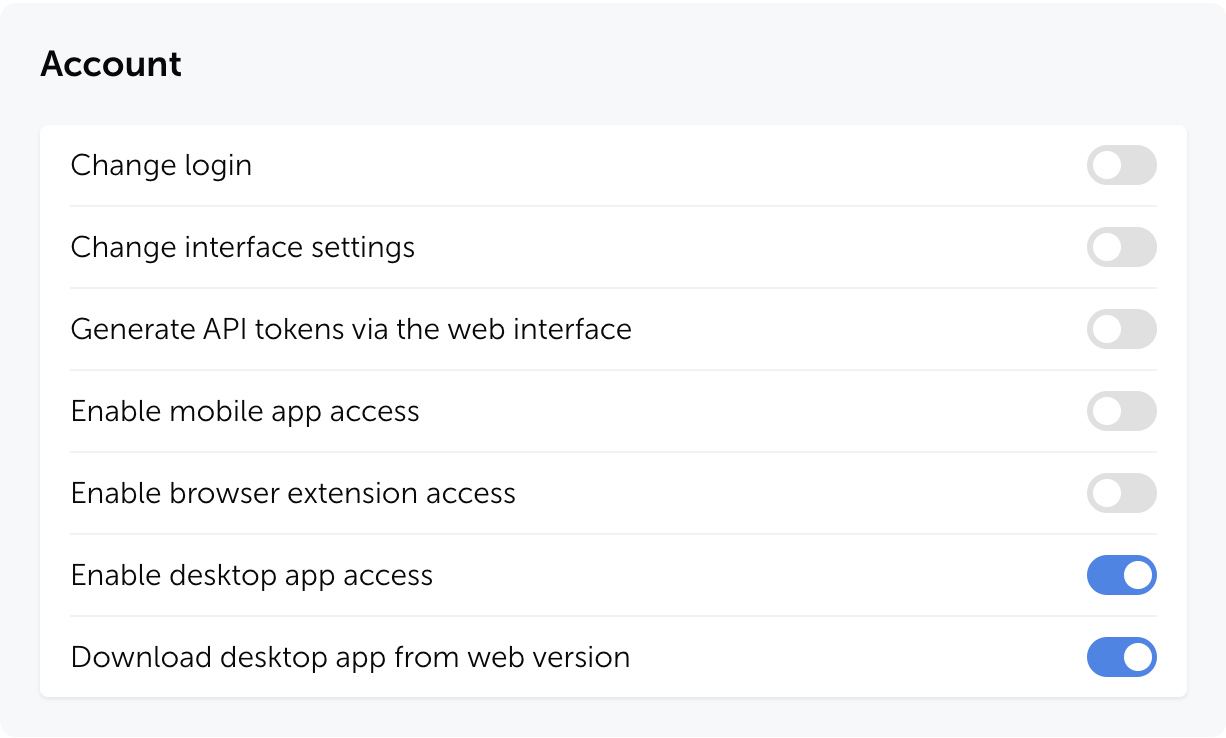
Passwork-Administratoren können nun den Zugriff auf die Desktop-App verwalten. Der Bereich „Account" in den Rolleneinstellungen enthält zwei neue Parameter, mit denen Sie den Desktop-Client aktivieren oder deaktivieren und dessen Download aus der Web-Version einschränken können.
Wenden Sie diese Berechtigungen über die Rolleneinstellungen unter Einstellungen und Benutzer → Rollen → Rolle auswählen → Account an.
Verbesserungen
Option zum direkten Kopieren der URL aus dem Kontextmenü „In Zwischenablage kopieren" hinzugefügt
Automatische Masterpasswort-Migration für Benutzer hinzugefügt, die von Passwork 5.3 und früheren Versionen aktualisieren
Kleinere UI-Verbesserungen
Fehlerbehebungen
Problem behoben, bei dem Ordnernamen im Importfenster bei Verwendung des dunklen Themes falsch angezeigt wurden
Browser-Navigation vor und zurück zwischen Passwörtern in Kürzlich, Favoriten und Posteingang behoben
Problem behoben, bei dem Account-Einstellungen für die Besitzer-Rolle nach einer Seitenaktualisierung nicht gespeichert wurden
Anzeige einiger Systemmeldungen behoben
Fehler beim Avatar-Upload behoben
Desktop-App 1.2.0
Problem behoben, bei dem die macOS-App beim ersten Start eine manuelle Bestätigung in den Datenschutz- & Sicherheitseinstellungen erforderte
Problem behoben, das eine fehlerhafte Sitzungsbeendigung verursachte
Problem in den Tresor-Einstellungen behoben, bei dem die Schaltflächen „Speichern" und „Abbrechen" im Tab „Alle Tresore" beim Scrollen andere Elemente überlagern konnten
Falsches App-Symbol in der Windows-Taskleistenvorschau behoben
Desktop-App 1.2.0 enthält alle Verbesserungen und Fehlerbehebungen aus Passwork 7.5.2
Alle Informationen zu Passwork-Updates finden Sie in unseren Release Notes
La última versión introduce controles de acceso adicionales para la aplicación de escritorio y añade varias mejoras y correcciones de la interfaz de usuario.
Control de acceso a la aplicación de escritorio
Los administradores de Passwork ahora pueden gestionar el acceso a la aplicación de escritorio. La sección Cuenta en la configuración de roles incluye dos nuevos parámetros que permiten habilitar o deshabilitar el cliente de escritorio y restringir su descarga desde la versión web.
Aplique estos permisos a través de la configuración de roles en Configuración y usuarios → Roles → Seleccionar rol → Cuenta.
Mejoras
Se añadió la opción de copiar URL directamente desde el menú contextual Copiar al portapapeles
Se añadió la migración automática de la contraseña maestra para usuarios que actualizan desde Passwork 5.3 y versiones anteriores
Mejoras menores de la interfaz de usuario
Corrección de errores
Se corrigió un problema donde los nombres de las carpetas se mostraban incorrectamente en la ventana de importación al usar el tema oscuro
Se corrigió la navegación del navegador hacia atrás y adelante entre contraseñas en Recientes, Favoritos y Bandeja de entrada
Se corrigió un problema donde la configuración de cuenta para el rol Propietario no se guardaba después de actualizar la página
Se corrigió la visualización de algunas notificaciones del sistema
Se corrigió un fallo en la carga del avatar
Aplicación de escritorio 1.2.0
Se corrigió un problema donde la aplicación de macOS requería confirmación manual en la configuración de Privacidad y seguridad en el primer inicio
Se corrigió un problema que causaba una terminación de sesión incorrecta
Se corrigió un problema en la configuración de bóvedas donde los botones Guardar y Cancelar en la pestaña Todas las bóvedas podían superponerse a otros elementos durante el desplazamiento
Se corrigió el icono incorrecto de la aplicación mostrado en la vista previa de la barra de tareas de Windows
La aplicación de escritorio 1.2.0 incluye todas las mejoras y correcciones de Passwork 7.5.2
Puede encontrar toda la información sobre las actualizaciones de Passwork en nuestras notas de la versión
The latest release introduces additional access controls for the desktop app and adds several UI improvements and fixes.
Desktop app access control
Passwork administrators can now manage access to the desktop app. The Account section in role settings includes two new parameters that allow you to enable or disable the desktop client and restrict its download from the web version.
Apply these permissions via role settings under Settings and users → Roles → Select role → Account.
Improvements
Added the option to copy URL directly from the Copy to clipboard context menu
Added automatic master password migration for users upgrading from Passwork 5.3 and earlier versions
Minor UI improvements
Bug fixes
Fixed an issue where folder names displayed incorrectly in the import window when using the dark theme
Fixed browser back and forward navigation between passwords in Recents, Favorites, and Inbox
Fixed an issue where account settings for the Owner role failed to save after a page refresh
Fixed the display of some system notifications
Fixed an avatar upload failure
Desktop app 1.2.0
Fixed an issue where the macOS app required manual confirmation in Privacy & Security settings on first launch
Fixed an issue causing incorrect session termination
Fixed an issue in Vault settings where the Save and Cancel buttons in the All vaults tab could overlap other elements during scrolling
Fixed the incorrect app icon displayed in the Windows taskbar preview
Desktop app 1.2.0 includes all improvements and fixes from Passwork 7.5.2
You can find all information about Passwork updates in our release notes
In der neuen Version wurde das automatische Ausfüllen von TOTP verbessert und eine Fehlerprotokollierung zur Browser-Erweiterung hinzugefügt. Protokolle können jetzt direkt aus der Service-Worker-Konsole exportiert und mit unserem Team geteilt werden — was die Fehlerbehebung erheblich beschleunigt.
Verbesserte Leistung beim automatischen Ausfüllen von TOTP in der Browser-Erweiterung
Möglichkeit hinzugefügt, Fehlerprotokolle über die Service-Worker-Konsole mit dem Befehl downloadErrors() herunterzuladen
Problem behoben, bei dem das automatische Ausfüllen von TOTP für Elemente aus dem Posteingang nicht funktionierte
Problem behoben, bei dem die Erweiterung fälschlicherweise zum Speichern oder automatischen Ausfüllen von Daten in Formularen auffordern konnte, die nicht mit der Authentifizierung zusammenhängen
Problem behoben, das die Funktionalität der Erweiterung nach dem Verbinden blockieren konnte
Problem behoben, bei dem Benachrichtigungsdaten falsch angezeigt werden konnten
Problem behoben, das die Funktion der Erweiterung im Firefox-Inkognito-Modus verhinderte
Kleinere Fehlerbehebungen und Leistungsverbesserungen
⚠️ Die Manifest-Berechtigungen der Erweiterung wurden aktualisiert, um den Download von Protokollen zu ermöglichen. Daher müssen Sie möglicherweise die Passwork-Erweiterung in Chrome, Firefox und Edge erneut aktivieren.
In der neuen Version wurde die TOTP-Autofill-Funktion verbessert und eine Fehlerprotokollierung zur Browser-Erweiterung hinzugefügt. Logs können nun direkt aus der Service-Worker-Konsole exportiert und mit unserem Team geteilt werden — dies beschleunigt die Fehlerbehebung erheblich.
En la nueva versión, se ha mejorado el autocompletado de TOTP y se ha añadido el registro de errores a la extensión del navegador. Ahora puede exportar los registros directamente desde la consola del service worker y compartirlos con nuestro equipo — lo que acelera significativamente la resolución de problemas.
Mejora del rendimiento del autocompletado de TOTP en la extensión del navegador.
Añadida la capacidad de descargar registros de errores a través de la consola del service worker utilizando el comando downloadErrors().
Corregido un problema donde el autocompletado de TOTP no funcionaba para elementos de la bandeja de entrada.
Corregido un problema donde la extensión podía solicitar incorrectamente guardar o autocompletar datos en algunos formularios no relacionados con la autenticación.
Corregido un problema que podía bloquear la funcionalidad de la extensión después de conectarla.
Corregido un problema donde las fechas de las notificaciones podían mostrarse incorrectamente.
Corregido un problema que impedía que la extensión funcionara en el modo incógnito de Firefox.
Correcciones menores de errores y mejoras de rendimiento.
⚠️ Se han actualizado los permisos del manifiesto de la extensión para habilitar la descarga de registros. Como resultado, es posible que necesite volver a habilitar la extensión Passwork en Chrome, Firefox y Edge.
En la nueva versión, hemos mejorado el autocompletado TOTP y añadido el registro de errores a la extensión del navegador. Ahora puede exportar registros directamente desde la consola del service worker y compartirlos con nuestro equipo, lo que acelera significativamente la resolución de problemas.
In the new version, we’ve improved TOTP autofill and added error logging to the browser extension. You can now export logs directly from the service worker console and share them with our team — significantly speeding up troubleshooting.
Improved TOTP autofill performance in the browser extension
Added the capability to download error logs through the service worker console using the downloadErrors() command
Fixed an issue where TOTP autofill did not work for items from the Inbox
Fixed an issue where the extension could incorrectly prompt to save or autofill data in some forms not related to authentication
Fixed an issue that could block extension functionality after connecting it
Fixed an issue where notification dates could display incorrectly
Fixed an issue preventing the extension from working in Firefox Incognito mode
Minor bug fixes and performance improvements
⚠️ We updated the extension manifest permissions to enable log downloads. As a result, you may need to re-enable the Passwork extension in Chrome, Firefox, and Edge.
In the new version, we’ve improved TOTP autofill and added error logging to the browser extension. You can now export logs directly from the service worker console and share them with our team — significantly speeding up troubleshooting.
Passwork ist jetzt als vollwertige Desktop-App für Windows, macOS und Linux verfügbar. Die Desktop-App bietet den kompletten Funktionsumfang für die Passwortverwaltung: Zugangsdaten verwalten, auf Tresore zugreifen und mit Ihrem Team zusammenarbeiten — alles mit der nativen Leistung und dem Komfort einer Desktop-Umgebung.
Unterstützte Betriebssysteme
Die Desktop-Anwendung unterstützt Windows 10/11 (64-Bit), macOS 12 (Monterey) und neuer sowie Linux-Distributionen einschließlich Ubuntu 20.04+, Fedora 34+, Debian 11+ und andere (64-Bit).
So laden Sie die App herunter
Sie können die Desktop-App direkt über die Passwork-Oberfläche herunterladen.
Öffnen Sie Passwork → Einstellungen und Benutzer → Desktop-App und laden Sie das Installationsprogramm für Ihr Betriebssystem herunter.
Installation
Die App authentifiziert sich über Ihren Browser. Sie benötigen den Hostnamen Ihrer Passwork-Instanz.
Laden Sie das Installationsprogramm herunter.
Installieren Sie die App für Ihr Betriebssystem und starten Sie sie.
Geben Sie Ihren Passwork-Hostnamen ein und klicken Sie auf Mit Browser anmelden.
Authentifizieren Sie sich im Browser: Geben Sie Ihre Zugangsdaten ein oder melden Sie sich über SSO oder Passkey an.
Erlauben Sie der App, sich mit Ihrer Browser-Sitzung zu verbinden.
Wenn die clientseitige Verschlüsselung in Passwork aktiviert ist, geben Sie Ihr Masterpasswort in der App ein.
Hinweis: Wenn Sie eine aktive Sitzung in der Web-Version haben, werden Sie von Passwork gefragt, ob Sie mit dem aktuellen Benutzer fortfahren oder das Konto wechseln möchten.
So aktualisieren Sie die App
Neue Versionen der Desktop-App werden zusammen mit Passwork-Updates veröffentlicht. Wenn eine neue Version verfügbar ist, werden Sie von der App zur Aktualisierung aufgefordert. Der Vorgang ist automatisch — das Installationsprogramm wird aus dem Repository heruntergeladen und ohne manuellen Eingriff installiert.
Was kommt als Nächstes
Kommende Versionen werden exklusive Desktop-Funktionen einführen, einschließlich eines Offline-Modus. Greifen Sie auf Ihre Passwörter ohne Serververbindung zu und gewährleisten Sie Kontinuität auch bei nicht verfügbarem Netzwerkzugang.
Unter macOS kann das System den ersten Start blockieren, da sich die App noch im Verifizierungsprozess von Apple befindet. Um sie zuzulassen, öffnen Sie Systemeinstellungen → Datenschutz & Sicherheit, suchen Sie die Meldung, dass Passwork blockiert wurde, klicken Sie auf Trotzdem öffnen und authentifizieren Sie sich mit Ihrem Administratorpasswort.
Detaillierte Installationsanleitungen finden Sie im Benutzerhandbuch Alle Informationen zu Passwork-Updates in unseren Release Notes