Back

password management

Latest — Nov 22, 2026
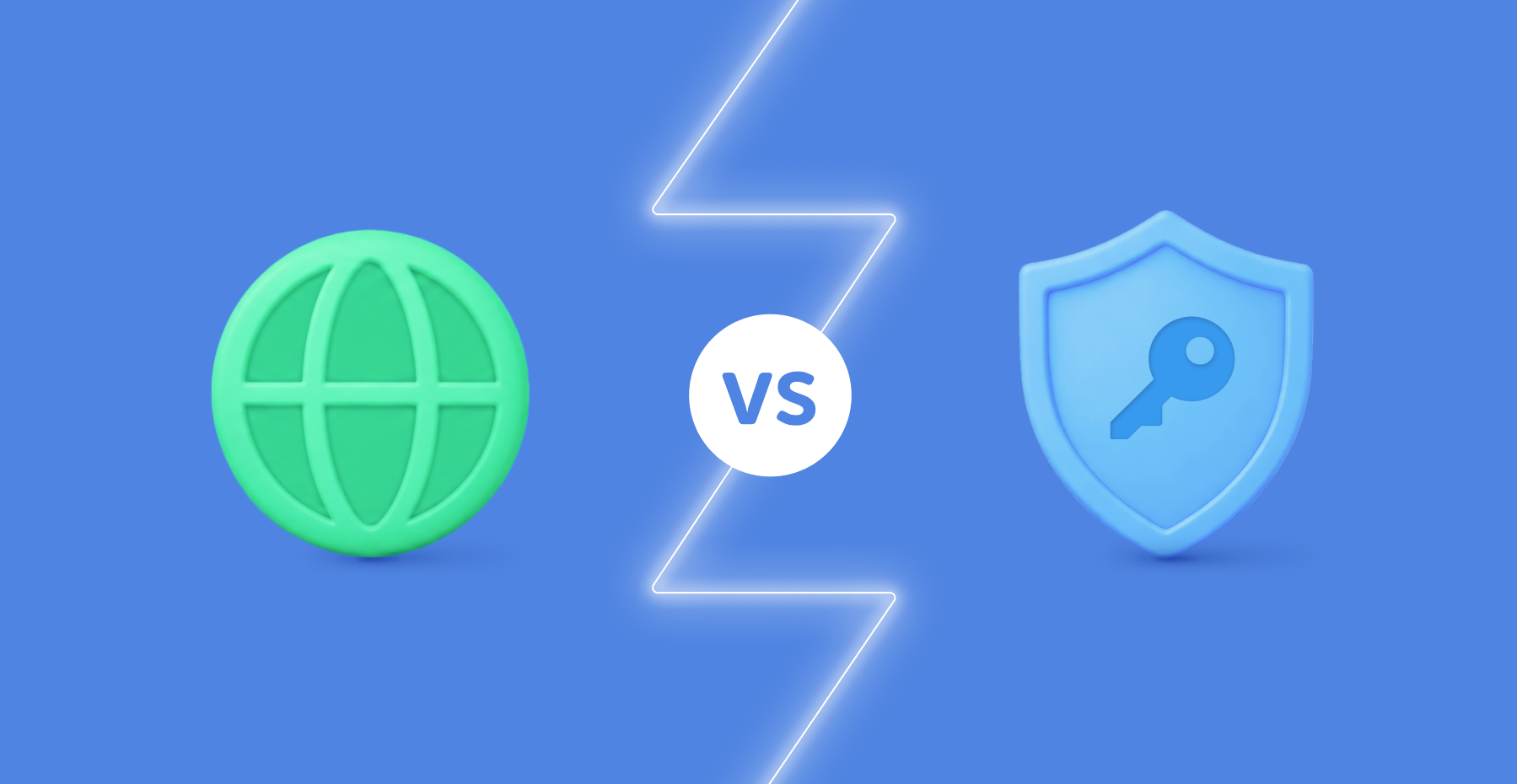
Gestor de palavras-passe do browser vs. gestor dedicado para empresas: ilustração com um globo verde, que representa o browser, e um escudo azul com uma chave, que representa o gestor dedicado.

Um gestor de palavras-passe do browser guarda as credenciais no perfil do browser do utilizador e na conta pessoal com que esse perfil se sincroniza. Um cofre dedicado guarda-as num sistema que pertence à organização, com funções, partilha, registo de auditoria e revogação. Para uma pessoa, o browser basta. Para uma empresa, a questão é quem controla uma palavra-passe depois de guardada.

Imagine uma gestora de conta que sai da empresa numa sexta-feira. A equipa de TI desativa a conta no diretório em menos de uma hora. As quarenta credenciais de trabalho que ela guardou no browser, sincronizadas com a sua conta pessoal, continuam na segunda-feira no telemóvel e no portátil de casa. Nada no browser indicou à equipa de TI que existiam.

Pontos principais

  • A verdadeira diferença entre um gestor de palavras-passe do browser e um cofre dedicado é a propriedade: quem detém o repositório, quem pode partilhar a partir dele e quem pode retirar o acesso
  • O gestor integrado do Chrome só partilha palavras-passe com um grupo familiar, e qualquer utilizador pode exportar todas as palavras-passe guardadas para um ficheiro
  • Desativar por política a gravação de palavras-passe no browser impede novas gravações, mas as palavras-passe já guardadas continuam a funcionar até alguém as eliminar
  • A migração para um cofre mantém o preenchimento automático: a extensão do browser do cofre preenche os formulários, e a NIST SP 800-63B-4 exige que os verificadores permitam gestores de palavras-passe e preenchimento automático
  • A sequência de saída do browser tem cinco passos: implementar a extensão, importar e organizar, rodar as credenciais partilhadas, desativar a gravação por política e limpar o repositório antigo

Gestor de palavras-passe do browser vs. cofre dedicado: O teste das cinco tarefas

Uma empresa precisa de cinco coisas do sítio onde guarda as palavras-passe: tem de ser proprietária do repositório, partilhar entradas com as pessoas certas, revogar o acesso quando alguém sai, apresentar um registo de auditoria e guardar credenciais que nunca passam por um browser. Um gestor de palavras-passe do browser não faz nenhuma destas coisas pela organização. Um cofre dedicado é construído em torno das cinco.

Tarefa Gestor de palavras-passe do browser Cofre dedicado
Propriedade O perfil do browser do utilizador e a conta pessoal de sincronização Um sistema gerido pela organização, com administradores nomeados pela empresa
Partilha Grupo familiar, ou uma cópia colada no chat Permissões de grupo por cofre ou pasta, links temporários para prestadores externos
Revogação As cópias ficam com a pessoa depois de sair Retirar do grupo, ver o que a pessoa podia abrir, rodar a credencial
Auditoria Nenhum registo que a organização possa consultar Registo de atividade de visualizações, edições e partilhas, exportável para um SIEM
Cobertura Formulários web de início de sessão numa família de browsers Chaves SSH, credenciais de bases de dados, equipamentos de rede, sementes TOTP, tokens de API

A custódia das chaves está por baixo da primeira linha. Num cofre zero-knowledge, as entradas são encriptadas no dispositivo do utilizador antes de chegarem ao servidor, e é a organização que decide onde esse servidor funciona. Num repositório do browser, quem decide é o fornecedor do browser e as definições da conta do utilizador.

O preenchimento automático não está na lista porque ambos o fazem. Um cofre preenche formulários através da sua própria extensão do browser, pelo que os colaboradores mantêm o mesmo hábito de início de sessão enquanto a palavra-passe passa para um repositório controlado pela empresa. Para o programa mais amplo em que isto se insere, consulte o nosso guia de gestão de palavras-passe para empresas.

Onde um gestor de palavras-passe do browser fica aquém numa empresa

Um gestor de palavras-passe do browser foi concebido para uma pessoa e o seu agregado familiar. No trabalho, esse desenho traduz-se em quatro lacunas: o repositório pertence ao colaborador, o processo de saída não lhe chega, a organização não tem nada para mostrar a um auditor, e as credenciais que vivem fora do browser acabam em folhas de cálculo porque o browser não tem lugar para elas.

O repositório pertence ao utilizador

Os próprios fornecedores de browsers documentam isto. A Ajuda do Chrome indica que, quando um utilizador tem sessão iniciada, o Chrome guarda as palavras-passe na Conta Google dessa pessoa. Indica também: «Só pode partilhar a sua palavra-passe com um membro do seu grupo familiar.» A palavra-passe partilhada é copiada para a conta do próprio destinatário.

A mesma página guia os utilizadores pelas opções «Exportar palavras-passe» e «Transferir ficheiro». Qualquer colaborador pode transformar todo o repositório num ficheiro de texto simples em qualquer computador onde tenha sessão iniciada. A equipa de TI não consegue ver a lista de entradas, não as consegue transferir entre pessoas e não consegue recuperar uma cópia depois de esta existir.

A saída de colaboradores para no diretório

Desativar um utilizador no Active Directory ou no fornecedor de identidade termina as sessões SSO. Não chega a um perfil do browser sincronizado com uma conta pessoal. Depois de uma saída, o pressuposto seguro é que a pessoa ainda detém todas as palavras-passe de trabalho que alguma vez guardou, pelo que cada credencial partilhada ou empresarial a que tinha acesso tem de ser rodada.

Isto importa porque as credenciais roubadas continuam a alimentar ataques. O Data Breach Investigations Report de 2026 da Verizon atribui ao abuso de credenciais 13 % dos vetores de acesso inicial, atrás da exploração de vulnerabilidades, com 31 %. Contabilizado em qualquer ponto da cadeia de ataque, o abuso de credenciais surge em 39 % das violações, continuando a ser a primeira entrada nessa perspetiva. O nosso guia sobre um procedimento completo de saída de colaboradores cobre o resto da lista de verificação da saída.

Nada para mostrar a um auditor

O artigo 21.º, n.º 2, alínea i), da NIS2 inclui «a segurança dos recursos humanos, as políticas de controlo de acesso e a gestão de ativos» entre as medidas mínimas de gestão dos riscos de cibersegurança para as entidades abrangidas. O controlo de acesso e a gestão de ativos começam ambos por saber que credenciais existem e quem as detém.

Um repositório que a organização não consegue ver é um repositório que não consegue comprovar. Quando um auditor pergunta quem teve acesso ao portal financeiro no último trimestre, um repositório do browser não dá resposta, e a equipa acaba por reconstruir uma a partir da memória e do histórico de chat.

Credenciais que nunca passam por um browser

Muitas credenciais de trabalho nunca são escritas num formulário web: chaves SSH, credenciais de bases de dados, palavras-passe de administração de routers e firewalls, palavras-passe de contas de serviço, sementes TOTP partilhadas para a consola de um fornecedor. O browser não tem lugar para elas.

Quando o browser é a única ferramenta aprovada, estas credenciais acabam em folhas de cálculo, notas e mensagens diretas, sem responsável e sem registo de quem as tem.

Os gestores de palavras-passe do browser são seguros?

Os gestores de palavras-passe do browser encriptam as palavras-passe guardadas em repouso, normalmente com proteção fornecida pelo sistema operativo. Isso trava outro utilizador no mesmo computador e um atacante que leia um disco roubado. Não trava malware que seja executado como o utilizador com sessão iniciada, e a robustez da proteção depende de decisões do fornecedor do browser que a equipa de TI não controla.

A equipa de segurança do Chrome da Google descreveu esse limite em 2024. No Windows, o Chrome usava a Data Protection API (DPAPI), que «não protege contra aplicações maliciosas capazes de executar código como o utilizador com sessão iniciada, algo de que os infostealers tiram partido». O Chrome 127 acrescentou a App-Bound Encryption, que associa a desencriptação à identidade do browser. Começou pelos cookies, e a Google afirmou que pretendia alargar a proteção às palavras-passe.

Os fornecedores também fazem escolhas diferentes. Em maio de 2026, um investigador demonstrou que o Microsoft Edge carregava todas as palavras-passe guardadas na memória do processo em texto em claro no arranque, quer o utilizador precisasse delas quer não. A Microsoft começou por classificar isto como uma decisão de design e depois recuou: segundo a PCWorld, a partir do Edge 148 o browser deixa de manter todas as palavras-passe carregadas sem encriptação.

Para a equipa de TI, o que importa é o padrão. O mesmo browser oferece proteção diferente em versões e plataformas diferentes, e a equipa de segurança fica a saber da diferença pelas notícias. Analisámos um caso semelhante em como um único PIN expôs um cofre do browser.

Um cofre dedicado também não torna seguro um portátil comprometido. O malware no endpoint pode ler uma entrada no momento em que é desencriptada para utilização. As diferenças estão no âmbito, na propriedade e na recuperação: uma entrada exposta em vez de todo o repositório, um repositório controlado pela empresa e um registo do que esse utilizador podia abrir, para que a equipa saiba o que rodar.

Quando um gestor de palavras-passe do browser é suficiente

Um gestor de palavras-passe do browser é suficiente quando uma só pessoa usa as credenciais, nada é partilhado e ninguém mais vai alguma vez precisar de retirar o acesso. Isto descreve bem as contas pessoais e mal a maioria das contas empresariais. O fator decisivo são as contas partilhadas e a rotatividade de pessoal. A dimensão da empresa pouco tem a ver com isso.

Situação Repositório do browser aceitável? Porquê
Fundador a trabalhar sozinho, sem contas partilhadas Sim Um só proprietário, nada a revogar
Contas pessoais dos colaboradores, alheias ao trabalho Sim, fora do perfil de trabalho A empresa não tem direitos sobre elas
Uma equipa que partilha credenciais de redes sociais, fornecedores ou administração Não A partilha é só familiar ou por copiar e colar
Rotatividade de pessoal ou prestadores externos Não As cópias saem com a pessoa
Dados regulados ou âmbito da NIS2 Não Nenhum registo de acessos para mostrar
Credenciais usadas fora do browser Não Nenhum lugar para as guardar

A maioria das equipas cai nas linhas «Não» em pelo menos parte das suas credenciais. A resposta prática é uma divisão: as contas pessoais ficam onde o colaborador preferir, e tudo o que pertence à empresa passa para um cofre.

Como retirar uma equipa das palavras-passe do browser: A sequência de saída do browser

Retirar uma equipa das palavras-passe guardadas no browser exige cinco passos, por esta ordem: implementar o cofre e a respetiva extensão, importar e organizar as palavras-passe, rodar o que foi partilhado, desativar a gravação no browser por política e, por fim, limpar o repositório antigo. Chamamos-lhe a sequência de saída do browser. A ordem importa: a alteração da política, por si só, deixa todas as palavras-passe guardadas no mesmo sítio.

  1. Implemente primeiro o cofre e a respetiva extensão. Os colaboradores precisam de uma alternativa funcional antes de lhes retirar o que quer que seja, caso contrário voltam às notas e ao chat. A extensão do cofre preenche automaticamente os mesmos formulários. A NIST SP 800-63B-4 (sec. 3.1.1.2) estabelece que os verificadores (os sistemas que validam a palavra-passe no início de sessão) «devem [SHALL] permitir a utilização de gestores de palavras-passe e da funcionalidade de preenchimento automático», pelo que os serviços construídos segundo essa norma funcionam com ela.
  2. Importe e depois organize em cofres de equipa. Cada utilizador exporta do browser e importa para o cofre. As credenciais partilhadas passam dos cofres pessoais para cofres de equipa com acesso por grupos. Elimine o ficheiro exportado assim que a importação estiver confirmada: contém todas as palavras-passe em texto simples.
  3. Rode o que foi partilhado ou é privilegiado. Qualquer palavra-passe que esteve em mais do que um browser, ou que foi passada por cópia, tem mais detentores do que é possível contar. Altere-a depois de a transferir, para que o cofre guarde a única cópia válida.
  4. Desative a gravação no browser por política. O Chrome e o Edge usam ambos uma política chamada PasswordManagerEnabled. No Edge, vem no modelo de Política de Grupo MSEdge.admx e corresponde ao valor de registo PasswordManagerEnabled em SOFTWARE\Policies\Microsoft\Edge. Defina-a como desativada. Segundo a documentação de políticas do Chrome Enterprise e a documentação de políticas do Edge da Microsoft, os utilizadores deixam de poder guardar novas palavras-passe, e as palavras-passe guardadas anteriormente continuam a funcionar.
  5. Limpe o repositório antigo e verifique. Peça aos utilizadores que eliminem as palavras-passe guardadas no browser assim que a importação estiver confirmada e, depois, verifique uma amostra de dispositivos. A política não faz este passo: a documentação do Chrome indica que não altera o conteúdo das palavras-passe já guardadas.

Execute a sequência com uma equipa-piloto, corrija o que falhar e depois calendarize o resto por departamento, com uma data para cada um.

Como o Passwork substitui o repositório do browser

O Passwork é um gestor de palavras-passe e segredos que funciona em modo autoalojado ou na nuvem. Cobre as cinco tarefas num repositório controlado pela organização: cofres da empresa, partilha por grupos, revogação através do Active Directory, registo de atividade para auditores e registos para chaves SSH e tokens de API. Os colaboradores mantêm o preenchimento automático através da extensão do browser.

Tarefa Como o Passwork a gere
Propriedade Os cofres contêm pastas e registos. Os tipos de cofre (de utilizador, da empresa e tipos personalizados por departamento) definem quem administra cada cofre antes de este ser criado, e os cofres da empresa incluem sempre os administradores corporativos. As restrições dos cofres de utilizador podem bloquear o envio de palavras-passe e a criação de links a partir de cofres pessoais.
Partilha O acesso é atribuído a utilizadores e grupos nos níveis Acesso completo, Apenas leitura ou Proibido. Os prestadores externos recebem links externos temporários, e os atalhos referenciam uma palavra-passe em vários cofres sem a copiar.
Revogação Os grupos LDAP e Active Directory correspondem a grupos do Passwork. Desativar uma conta no Active Directory revoga o acesso ao Passwork, e o painel de segurança assinala as palavras-passe que o utilizador que saiu podia abrir.
Auditoria O Registo de atividade regista as ações de utilizadores, administradores e sistema e exporta-as para Syslog, para o Visualizador de Eventos do Windows ou para um SIEM.
Cobertura O mesmo registo guarda chaves SSH, cadeias de ligação de bases de dados, tokens de API, sementes TOTP e anexos.

A extensão do browser do Passwork funciona no Chrome, Firefox, Edge e Safari. Preenche automaticamente formulários de início de sessão e códigos TOTP, gera palavras-passe de acordo com a política da organização e bloqueia com um PIN que termina a sessão do utilizador após cinco tentativas falhadas. Os dados do cofre são encriptados no cliente com AES-256 segundo um modelo zero-knowledge, pelo que o servidor guarda apenas texto cifrado. A migração começa com uma importação em CSV ou JSON.

Aplicam-se dois limites. O Passwork não entra nos browsers para eliminar o que os utilizadores lá guardaram, pelo que o passo 5 da sequência de saída continua a ser uma tarefa da equipa. O painel assinala as credenciais a rodar, mas são as pessoas que as rodam.

O browser fica, as palavras-passe mudam

O browser é um bom motor de preenchimento automático e um mau sistema de registo para uma empresa. Mantenha o preenchimento automático e mude o armazenamento: as credenciais de trabalho vão para cofres da empresa, e uma política impede que novas credenciais acabem no browser. Um gestor de palavras-passe do browser pode continuar a servir para credenciais pessoais, enquanto as credenciais da empresa ficam num local que pode ser auditado.

Esta semana, aplique o teste das cinco tarefas às vinte contas mais partilhadas e anote onde está hoje cada uma. Quando comparar produtos de cofre, os nossos critérios para escolher um gestor de palavras-passe corporativo são a leitura seguinte.

Perguntas frequentes

É seguro os colaboradores guardarem palavras-passe de trabalho no browser?

Para credenciais próprias de baixo risco de um colaborador, o gestor integrado do browser é razoável. Para contas partilhadas, privilegiadas ou reguladas não é, porque o repositório fica na conta pessoal do browser do utilizador, a partilha foi concebida para famílias e a equipa de TI não consegue auditar nem revogar as entradas.

A equipa de TI pode desativar o gestor de palavras-passe integrado no browser?

Sim. O Chrome e o Edge permitem ambos a política PasswordManagerEnabled através de Política de Grupo ou de gestão de dispositivos. Desativá-la impede os utilizadores de guardar novas palavras-passe, mas as palavras-passe guardadas anteriormente continuam a funcionar, pelo que deve planear um passo de importação e um passo de limpeza em torno da alteração da política.

O que acontece às palavras-passe guardadas no browser quando um colaborador sai?

Ficam no perfil do browser e em qualquer conta pessoal com que este se sincronize. Desativar a conta no diretório não lhes chega. Deve partir do princípio de que a pessoa ainda tem todas as palavras-passe de trabalho que guardou e rodar as partilhadas e as empresariais no âmbito da saída de colaboradores.

Um gestor de palavras-passe dedicado também faz preenchimento automático no browser?

Sim. Um cofre dedicado preenche formulários de início de sessão através da sua própria extensão do browser, pelo que os colaboradores mantêm o mesmo hábito e a mesma rapidez. A NIST SP 800-63B-4 exige que os verificadores permitam gestores de palavras-passe e preenchimento automático, pelo que os serviços que a seguem aceitam palavras-passe preenchidas desta forma.

Os gestores de palavras-passe do browser são encriptados?

Sim, em repouso, normalmente com proteção do sistema operativo, como a DPAPI no Windows. A equipa do Chrome da Google afirmou que a DPAPI não trava malware executado como o utilizador com sessão iniciada, razão pela qual o Chrome acrescentou a App-Bound Encryption na versão 127, começando pelos cookies.

É possível importar palavras-passe do browser para um gestor de palavras-passe dedicado?

Exporte as palavras-passe do browser para um ficheiro, importe esse ficheiro para o cofre e organize as entradas partilhadas em cofres de equipa. Depois, elimine o ficheiro exportado, porque contém todas as palavras-passe em texto simples, e remova as palavras-passe guardadas no browser.

Gestão de palavras-passe para equipas: A solução de que todas as PME precisam
Guardar palavras-passe no Slack e nos browsers expõe a empresa a violações. Saiba porque é que as ferramentas pessoais falham às equipas, como gerir com segurança a saída de colaboradores com um clique e porque é que as diretrizes mais recentes do NIST desaconselham a rotação forçada de palavras-passe.
Normas de conformidade para gestores de palavras-passe: O que mudou em 2026
O NIST diz para nunca rodar. A PCI DSS ainda pode exigir a cada 90 dias. Este guia relaciona nove quadros de conformidade e as passkeys com os controlos do cofre e mostra como resolver o conflito pelo âmbito.
Funcionalidades de segurança de gestores de palavras-passe: Como avaliá-las
A página de segurança do fornecedor faz muitas promessas. Eis o modelo de seis pilares para verificar quais são realmente verdadeiras, antes de assinar ou renovar.

Gestor de palavras-passe do browser vs. gestor dedicado para empresas

Os colaboradores já usam um gestor de palavras-passe do browser. Preenche bem, mas guarda credenciais de trabalho em contas pessoais que a equipa de TI não vê, não partilha nem recupera. Eis o teste das cinco tarefas para decidir quando é aceitável e um plano de cinco passos para o abandonar.

Nov 22, 2026 — 12 min read
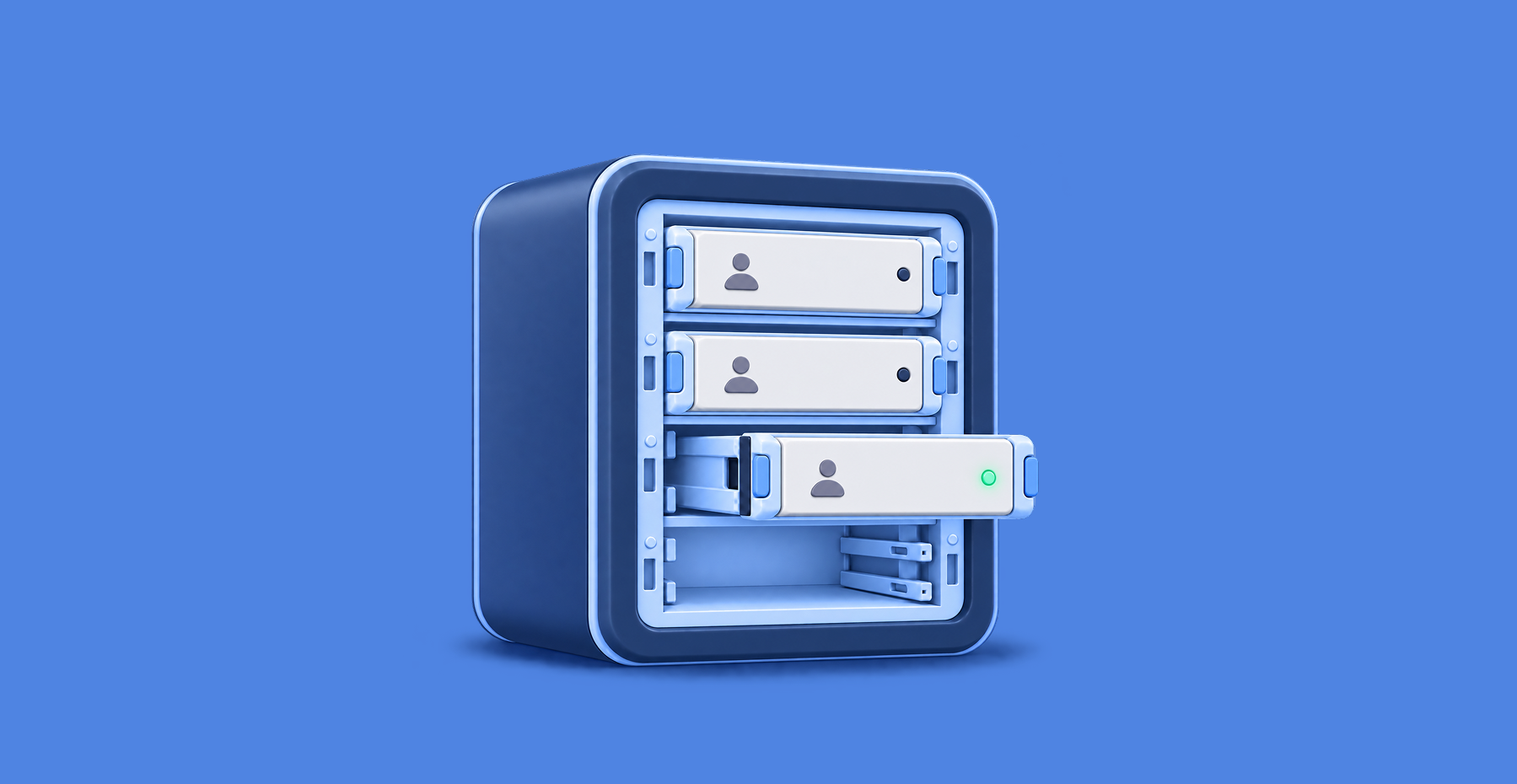
Browser-Passwort-Manager vs. dedizierter Passwort-Manager für Unternehmen: grüner Globus für den Browser, blaues Schild mit Schlüssel für den dedizierten Passwort-Manager

Ein Browser-Passwort-Manager speichert Zugangsdaten im Browserprofil des Benutzers und in dem privaten Konto, mit dem dieses Profil synchronisiert wird. Ein dedizierter Tresor speichert sie in einem System, das der Organisation gehört, mit Rollen, Freigaben, einem Audit-Log und der Möglichkeit, Zugriffe zu widerrufen. Für eine einzelne Person reicht der Browser aus. Für ein Unternehmen lautet die Frage, wer ein Passwort kontrolliert, nachdem es gespeichert wurde.

Angenommen, eine Account-Managerin verlässt das Unternehmen an einem Freitag. Die IT deaktiviert ihr Verzeichniskonto innerhalb einer Stunde. Die vierzig beruflichen Zugangsdaten, die sie in ihrem Browser gespeichert und mit ihrem eigenen Konto synchronisiert hat, befinden sich am Montag noch immer auf ihrem Smartphone und ihrem privaten Laptop. Nichts im Browser hat die IT darauf hingewiesen, dass es sie gibt.

Das Wichtigste in Kürze

  • Der eigentliche Unterschied zwischen einem Browser-Passwort-Manager und einem dedizierten Tresor ist der Besitz: wer den Speicher hält, wer daraus Passwörter teilen kann und wer Zugriffe zurücknehmen kann
  • Der integrierte Passwort-Manager von Chrome teilt Passwörter nur mit einer Familiengruppe, und jeder Benutzer kann alle gespeicherten Passwörter in eine Datei exportieren
  • Wird das Speichern von Passwörtern im Browser per Richtlinie deaktiviert, kommen keine neuen Passwörter hinzu, doch bereits gespeicherte Passwörter funktionieren weiter, bis jemand sie löscht
  • Beim Umstieg auf einen Tresor bleibt Autofill erhalten: Die Browser-Erweiterung des Tresors füllt Formulare aus, und NIST SP 800-63B-4 verpflichtet Verifier (prüfende Stellen), Passwort-Manager und Autofill zuzulassen
  • Die Browser-Exit-Sequenz umfasst fünf Schritte: Erweiterung bereitstellen, importieren und sortieren, gemeinsam genutzte Zugangsdaten rotieren, Speichern per Richtlinie deaktivieren, alten Speicher leeren

Browser-Passwort-Manager vs. dedizierter Tresor: Der Fünf-Aufgaben-Test

Ein Unternehmen braucht von dem Ort, an dem seine Passwörter liegen, fünf Dinge: Es muss den Speicher besitzen, Einträge mit den richtigen Personen teilen, Zugriffe widerrufen, wenn jemand geht, einen Audit-Trail vorweisen und Zugangsdaten aufnehmen, die nie durch einen Browser laufen. Ein Browser-Passwort-Manager leistet nichts davon für die Organisation. Ein dedizierter Tresor ist auf alle fünf ausgelegt.

Aufgabe Browser-Passwort-Manager Dedizierter Tresor
Besitz Browserprofil und privates Synchronisierungskonto des Benutzers Von der Organisation betriebenes System mit Admins, die das Unternehmen bestimmt
Freigabe Familiengruppe oder eine in den Chat eingefügte Kopie Gruppenberechtigungen pro Tresor oder Ordner, zeitlich begrenzte Links für externe Mitarbeiter
Widerruf Kopien bleiben nach dem Ausscheiden bei der Person Gruppenmitgliedschaft entfernen, prüfen, was die Person öffnen konnte, und rotieren
Audit Keine Aufzeichnung, die die Organisation einsehen kann Aktivitätsprotokoll über Ansichten, Änderungen und Freigaben, exportierbar in ein SIEM
Abdeckung Web-Anmeldeformulare in einer Browserfamilie SSH-Schlüssel, Datenbank-Zugangsdaten, Netzwerkgeräte, TOTP-Seeds, API-Token

Unter die erste Zeile fällt auch die Verwahrung der Schlüssel. In einem Zero-Knowledge-Tresor werden Einträge auf dem Gerät des Benutzers verschlüsselt, bevor sie den Server erreichen, und die Organisation entscheidet, wo dieser Server läuft. In einem Browser-Speicher entscheiden der Browserhersteller und die Kontoeinstellungen des Benutzers.

Autofill steht nicht auf der Liste, weil beide Seiten es beherrschen. Ein Tresor füllt Formulare über seine eigene Browser-Erweiterung aus, sodass die Mitarbeiter ihre gewohnte Anmeldung beibehalten, während das Passwort in einen Speicher wandert, den das Unternehmen kontrolliert. Das übergeordnete Programm beschreibt der Leitfaden zur Passwortverwaltung im Unternehmen.

Wo ein Browser-Passwort-Manager im Unternehmen an Grenzen stößt

Ein Browser-Passwort-Manager ist für eine Person und ihren Haushalt konzipiert. Im beruflichen Einsatz zeigt sich dieses Konzept in vier Lücken: Der Speicher gehört dem Mitarbeiter, das Offboarding erreicht ihn nicht, die Organisation kann einem Auditor nichts vorlegen, und Zugangsdaten außerhalb des Browsers landen in Tabellen, weil der Browser keinen Platz für sie hat.

Der Speicher gehört dem Benutzer

Die Browserhersteller dokumentieren das selbst. Die Chrome-Hilfe gibt an, dass Chrome Passwörter im Google-Konto der Person speichert, wenn ein Benutzer angemeldet ist. Dort heißt es außerdem: „Sie können Ihr Passwort nur mit einem Mitglied Ihrer Familiengruppe teilen.“ Das geteilte Passwort wird in das eigene Konto des Empfängers kopiert.

Dieselbe Seite führt Benutzer durch „Passwörter exportieren“ und „Datei herunterladen“. Jeder Mitarbeiter kann den gesamten Speicher auf jedem Computer, auf dem er angemeldet ist, in eine Klartextdatei umwandeln. Die IT kann die Liste der Einträge nicht einsehen, sie nicht zwischen Personen verschieben und eine einmal erstellte Kopie nicht zurückholen.

Offboarding endet beim Verzeichnisdienst

Wird ein Benutzer im Active Directory oder beim Identity-Provider deaktiviert, enden seine SSO-Sitzungen. Ein Browserprofil, das mit einem privaten Konto synchronisiert wird, erreicht diese Maßnahme nicht. Nach einem Ausscheiden ist die sichere Annahme, dass die Person noch jedes berufliche Passwort besitzt, das sie je gespeichert hat, deshalb müssen alle gemeinsam genutzten oder geschäftlichen Zugangsdaten, die sie sehen konnte, rotiert werden.

Das ist wichtig, weil gestohlene Zugangsdaten nach wie vor Angriffe antreiben. Der 2026 Data Breach Investigations Report von Verizon beziffert den Missbrauch von Zugangsdaten auf 13 % der Vektoren für den Erstzugriff, hinter der Ausnutzung von Schwachstellen mit 31 %. Zählt man jeden Punkt der Angriffskette, taucht der Missbrauch von Zugangsdaten in 39 % der Datenlecks auf und liegt in dieser Betrachtung weiterhin an erster Stelle. Den Rest der Checkliste für das Ausscheiden behandelt der Leitfaden zu einem vollständigen Offboarding-Prozess.

Nichts, was sich einem Auditor vorlegen lässt

Artikel 21(2)(i) der NIS2-Richtlinie nennt „Sicherheit des Personals, Konzepte für die Zugriffskontrolle und Management von Anlagen“ unter den Mindestmaßnahmen für das Cybersicherheits-Risikomanagement der betroffenen Einrichtungen. Zugriffskontrolle und Management von Anlagen beginnen beide damit, zu wissen, welche Zugangsdaten existieren und wer sie besitzt.

Für einen Speicher, den die Organisation nicht einsehen kann, kann sie auch keine Nachweise erbringen. Fragt ein Auditor, wer im letzten Quartal Zugriff auf das Finanzportal hatte, liefert ein Browser-Speicher keine Antwort, und das Team muss sie aus dem Gedächtnis und dem Chatverlauf rekonstruieren.

Zugangsdaten, die nie einen Browser berühren

Viele berufliche Zugangsdaten werden nie in ein Webformular eingegeben: SSH-Schlüssel, Datenbank-Zugangsdaten, Admin-Passwörter für Router und Firewalls, Passwörter von Dienstkonten, gemeinsam genutzte TOTP-Seeds für die Konsole eines Dienstleisters. Der Browser hat keinen Platz für sie.

Ist der Browser das einzige zugelassene Werkzeug, landen diese Zugangsdaten in Tabellen, Notizen und Direktnachrichten, ohne Verantwortlichen und ohne Aufzeichnung darüber, wer sie besitzt.

Sind Browser-Passwort-Manager sicher?

Browser-Passwort-Manager verschlüsseln gespeicherte Passwörter im Ruhezustand, meist mit einem Schutz, den das Betriebssystem bereitstellt. Das hält einen anderen Benutzer am selben Computer ebenso auf wie einen Angreifer, der eine gestohlene Festplatte ausliest. Malware, die im Kontext des angemeldeten Benutzers läuft, hält es nicht auf, und die Stärke des Schutzes hängt von Entscheidungen der Browserhersteller ab, die die IT nicht kontrolliert.

Das Chrome-Sicherheitsteam von Google hat diese Grenze 2024 beschrieben. Unter Windows nutzte Chrome die Data Protection API (DPAPI), die „nicht vor bösartigen Anwendungen schützt, die Code als angemeldeter Benutzer ausführen können – was Infostealer ausnutzen“. Chrome 127 führte App-Bound Encryption ein, die die Entschlüsselung an die Identität des Browsers bindet. Den Anfang machten Cookies, und Google erklärte, den Schutz auf Passwörter ausweiten zu wollen.

Die Hersteller treffen zudem unterschiedliche Entscheidungen. Im Mai 2026 zeigte ein Forscher, dass Microsoft Edge beim Start jedes gespeicherte Passwort im Klartext in den Prozessspeicher lud, unabhängig davon, ob der Benutzer es brauchte. Microsoft bezeichnete dies zunächst als Designentscheidung und änderte dann den Kurs: Laut PCWorld hält der Browser ab Edge 148 nicht mehr alle Passwörter unverschlüsselt im Speicher.

Für die IT zählt das Muster. Derselbe Browser bietet je nach Version und Plattform unterschiedlichen Schutz, und das Sicherheitsteam erfährt von den Unterschieden aus den Nachrichten. Einen ähnlichen Fall beschreibt der Artikel darüber, wie eine einzige PIN einen Browser-Tresor offenlegte.

Auch ein dedizierter Tresor macht einen kompromittierten Laptop nicht sicher. Malware auf dem Endgerät kann einen Eintrag in dem Moment auslesen, in dem er zur Verwendung entschlüsselt wird. Die Unterschiede liegen in Umfang, Besitz und Wiederherstellung: Offengelegt ist ein einzelner Eintrag statt des gesamten Speichers, den Speicher kontrolliert das Unternehmen, und es gibt eine Aufzeichnung darüber, was dieser Benutzer öffnen konnte, sodass das Team weiß, was zu rotieren ist.

Wann ein Browser-Passwort-Manager ausreicht

Ein Browser-Passwort-Manager reicht aus, wenn eine einzige Person die Zugangsdaten nutzt, nichts geteilt wird und niemand sonst jemals Zugriffe entziehen muss. Das trifft auf private Konten gut zu, auf die meisten geschäftlichen Konten kaum. Entscheidend sind gemeinsam genutzte Konten und Personalfluktuation. Mit der Unternehmensgröße hat das wenig zu tun.

Situation Browser-Speicher akzeptabel? Begründung
Alleingründer, keine gemeinsam genutzten Konten Ja Ein Besitzer, nichts zu widerrufen
Private, nicht berufliche Konten von Mitarbeitern Ja, außerhalb des Arbeitsprofils Das Unternehmen hat keinen Anspruch darauf
Ein Team teilt Social-Media-, Dienstleister- oder Admin-Zugangsdaten Nein Teilen nur mit der Familie oder per Copy-and-paste
Personalfluktuation oder externe Mitarbeiter Nein Kopien gehen mit der Person
Regulierte Daten oder NIS2-Anwendungsbereich Nein Kein Zugriffsnachweis vorhanden
Zugangsdaten außerhalb des Browsers Nein Kein Speicherort dafür

Die meisten Teams fallen zumindest mit einem Teil ihrer Zugangsdaten in die „Nein“-Zeilen. Die praktische Antwort ist eine Aufteilung: Private Konten bleiben, wo der Mitarbeiter möchte, und alles, was dem Unternehmen gehört, wandert in einen Tresor.

Browser-Passwörter im Team ablösen: Die Browser-Exit-Sequenz

Der Umstieg eines Teams weg von im Browser gespeicherten Passwörtern erfolgt in fünf Schritten in fester Reihenfolge: Tresor und Erweiterung bereitstellen, Passwörter importieren und sortieren, Geteiltes rotieren, das Speichern im Browser per Richtlinie deaktivieren und schließlich den alten Speicher leeren. Dieses Vorgehen heißt Browser-Exit-Sequenz. Die Reihenfolge ist entscheidend: Die Richtlinie allein lässt jedes gespeicherte Passwort an seinem Platz.

  1. Stellen Sie zuerst den Tresor und seine Erweiterung bereit. Die Mitarbeiter brauchen einen funktionierenden Ersatz, bevor Sie ihnen etwas wegnehmen, sonst weichen sie auf Notizen und Chat aus. Die Erweiterung des Tresors füllt dieselben Formulare automatisch aus. NIST SP 800-63B-4 (Abschnitt 3.1.1.2) legt fest, dass Verifier „die Verwendung von Passwort-Managern und Autofill-Funktionen zulassen MÜSSEN (SHALL)“, sodass Dienste, die nach diesem Standard entwickelt wurden, damit funktionieren.
  2. Importieren Sie die Passwörter und sortieren Sie sie anschließend in Teamtresore. Jeder Benutzer exportiert aus dem Browser und importiert in den Tresor. Gemeinsam genutzte Zugangsdaten wandern aus persönlichen Tresoren in Teamtresore mit Gruppenzugriff. Löschen Sie die Exportdatei, sobald der Import bestätigt ist: Sie enthält jedes Passwort im Klartext.
  3. Rotieren Sie alles, was geteilt wurde oder privilegiert ist. Jedes Passwort, das in mehr als einem Browser lag oder als Kopie weitergegeben wurde, hat mehr Besitzer, als sich zählen lassen. Ändern Sie es nach dem Umzug, damit der Tresor die einzige gültige Kopie enthält.
  4. Deaktivieren Sie das Speichern im Browser per Richtlinie. Chrome und Edge verwenden beide eine Richtlinie namens PasswordManagerEnabled. In Edge ist sie in der Gruppenrichtlinienvorlage MSEdge.admx enthalten und entspricht dem Registrierungswert PasswordManagerEnabled unter SOFTWARE\Policies\Microsoft\Edge. Setzen Sie sie auf „Deaktiviert“. Laut der Richtliniendokumentation von Chrome Enterprise und der Edge-Richtliniendokumentation von Microsoft können Benutzer danach keine neuen Passwörter speichern, bereits gespeicherte Passwörter funktionieren jedoch weiterhin.
  5. Leeren Sie den alten Speicher und prüfen Sie das Ergebnis. Bitten Sie die Benutzer, gespeicherte Passwörter aus dem Browser zu löschen, sobald ihr Import bestätigt ist, und prüfen Sie dann stichprobenartig einige Geräte. Die Richtlinie übernimmt diesen Schritt nicht: Laut der Chrome-Dokumentation ändert sie den Inhalt bereits gespeicherter Passwörter nicht.

Führen Sie die Sequenz mit einem Pilotteam durch, beheben Sie auftretende Probleme und planen Sie dann die übrigen Abteilungen mit jeweils einem festen Termin ein.

Wie Passwork den Browser-Speicher ersetzt

Passwork ist ein Passwort- und Secrets-Manager, der selbst gehostet oder in der Cloud läuft. Er erfüllt die fünf Aufgaben in einem Speicher, den die Organisation kontrolliert: Tresore im Besitz des Unternehmens, Freigabe über Gruppen, Widerruf über Active Directory, ein Aktivitätsprotokoll für Auditoren und Einträge für SSH-Schlüssel und API-Token. Über die Browser-Erweiterung bleibt den Mitarbeitern Autofill erhalten.

Aufgabe Wie Passwork sie handhabt
Besitz Tresore enthalten Ordner und Einträge. Tresortypen (Benutzertresor, Unternehmenstresor und eigene Typen pro Abteilung) legen schon vor der Erstellung fest, wer einen Tresor verwaltet, und Unternehmenstresore schließen immer die Unternehmensadministratoren ein. Einschränkungen für Benutzertresore können das Senden von Passwörtern und das Erstellen von Links aus persönlichen Tresoren blockieren.
Freigabe Zugriff wird Benutzern und Gruppen auf den Ebenen Vollzugriff, Nur Lesen oder Verboten erteilt. Externe Mitarbeiter erhalten zeitlich begrenzte externe Links, und Shortcuts verweisen tresorübergreifend auf ein Passwort, ohne es zu kopieren.
Widerruf LDAP- und Active-Directory-Gruppen werden Passwork-Gruppen zugeordnet. Das Deaktivieren eines Kontos im Active Directory widerruft den Zugriff auf Passwork, und das Sicherheits-Dashboard markiert Passwörter, die der ausgeschiedene Benutzer öffnen konnte.
Audit Das Aktivitätsprotokoll zeichnet Benutzer-, Admin- und Systemaktionen auf und lässt sich nach Syslog, in die Windows-Ereignisanzeige oder in ein SIEM exportieren.
Abdeckung Derselbe Eintrag nimmt SSH-Schlüssel, Datenbank-Verbindungszeichenfolgen, API-Token, TOTP-Seeds und Anhänge auf.

Die Browser-Erweiterung von Passwork funktioniert in Chrome, Firefox, Edge und Safari. Sie füllt Anmeldeformulare und TOTP-Codes automatisch aus, generiert Passwörter gemäß der Richtlinie der Organisation und ist durch eine PIN gesperrt, die den Benutzer nach fünf Fehlversuchen abmeldet. Tresordaten werden auf dem Client mit AES-256 nach dem Zero-Knowledge-Modell verschlüsselt, sodass der Server nur Chiffrat speichert. Die Migration beginnt mit einem CSV- oder JSON-Import.

Zwei Einschränkungen gelten. Passwork greift nicht in Browser ein, um zu löschen, was Benutzer dort gespeichert haben, daher bleibt Schritt 5 der Exit-Sequenz eine Aufgabe für das Team. Das Dashboard markiert Zugangsdaten, die rotiert werden müssen, das Rotieren selbst übernehmen weiterhin Menschen.

Der Browser bleibt, die Passwörter ziehen um

Der Browser ist ein gutes Werkzeug für Autofill und ein schlechtes führendes System für die Zugangsdaten eines Unternehmens. Behalten Sie Autofill bei und verlagern Sie die Speicherung: Berufliche Zugangsdaten kommen in Tresore, die dem Unternehmen gehören, und eine Richtlinie verhindert, dass neue im Browser landen. Ein Browser-Passwort-Manager kann für private Zugangsdaten bleiben, während Unternehmenszugangsdaten an einem Ort liegen, den Sie auditieren können.

Wenden Sie diese Woche den Fünf-Aufgaben-Test auf Ihre zwanzig am häufigsten geteilten Konten an und notieren Sie, wo jedes davon heute liegt. Wenn Sie Tresorprodukte vergleichen, lesen Sie als Nächstes die Kriterien für die Auswahl eines Passwort-Managers für Unternehmen.

Häufig gestellte Fragen

Ist es sicher, berufliche Passwörter im Browser zu speichern?

Für eigene Zugangsdaten eines Mitarbeiters mit geringem Risiko ist der integrierte Passwort-Manager des Browsers vertretbar. Für gemeinsam genutzte, privilegierte oder regulierte Konten ist er es nicht, weil der Speicher im privaten Browserkonto des Benutzers liegt, das Teilen für Familien konzipiert ist und die IT die Einträge weder auditieren noch widerrufen kann.

Kann die IT den Browser-Passwort-Manager deaktivieren?

Ja. Chrome und Edge unterstützen beide die Richtlinie PasswordManagerEnabled über Gruppenrichtlinien oder die Geräteverwaltung. Ist sie deaktiviert, können Benutzer keine neuen Passwörter mehr speichern, bereits gespeicherte Passwörter funktionieren aber weiter. Planen Sie daher rund um die Richtlinienänderung einen Import- und einen Bereinigungsschritt ein.

Was passiert mit im Browser gespeicherten Passwörtern, wenn ein Mitarbeiter geht?

Sie bleiben im Browserprofil und in jedem privaten Konto, mit dem es synchronisiert wird. Das Deaktivieren des Verzeichniskontos erreicht sie nicht. Gehen Sie davon aus, dass die Person noch jedes berufliche Passwort besitzt, das sie gespeichert hat, und rotieren Sie die gemeinsam genutzten und geschäftlichen Passwörter im Rahmen des Offboardings.

Bietet ein dedizierter Passwort-Manager auch Autofill im Browser?

Ja. Ein dedizierter Tresor füllt Anmeldeformulare über seine eigene Browser-Erweiterung aus, sodass die Mitarbeiter ihre Gewohnheit und ihr Tempo beibehalten. NIST SP 800-63B-4 verpflichtet Verifier, Passwort-Manager und Autofill zuzulassen, daher akzeptieren Dienste, die diesem Standard folgen, auf diese Weise ausgefüllte Passwörter.

Sind Browser-Passwort-Manager verschlüsselt?

Ja, im Ruhezustand, meist mit einem Schutz des Betriebssystems wie DPAPI unter Windows. Das Chrome-Team von Google hat erklärt, dass DPAPI Malware, die im Kontext des angemeldeten Benutzers läuft, nicht aufhält. Deshalb hat Chrome in Version 127 App-Bound Encryption eingeführt, zunächst für Cookies.

Lassen sich Browser-Passwörter in einen dedizierten Passwort-Manager importieren?

Ja. Exportieren Sie die Passwörter aus dem Browser in eine Datei, importieren Sie diese Datei in den Tresor und sortieren Sie gemeinsam genutzte Einträge in Teamtresore. Löschen Sie anschließend die Exportdatei, da sie jedes Passwort im Klartext enthält, und entfernen Sie die gespeicherten Passwörter aus dem Browser.

Passwortverwaltung für Teams: Die Lösung, die jedes KMU braucht
Passwörter in Slack und Browsern zu speichern, setzt Ihr Unternehmen dem Risiko von Datenlecks aus. Erfahren Sie, warum private Tools in Teams versagen, wie Sie ausscheidende Mitarbeiter mit einem Klick sicher offboarden und warum die neuesten NIST-Richtlinien von erzwungenem Passwortwechsel abraten.
Compliance-Standards für Passwort-Manager: Was sich 2026 geändert hat
NIST sagt: nie wechseln. PCI DSS kann weiterhin alle 90 Tage verlangen. Dieser Leitfaden ordnet neun Frameworks und Passkeys den Kontrollen im Tresor zu und zeigt, wie sich der Konflikt über den Geltungsbereich auflösen lässt.
Sicherheitsfunktionen von Passwort-Managern: So bewerten Sie sie
Die Sicherheitsseite Ihres Anbieters macht viele Versprechen. Hier ist ein Bewertungsmodell mit sechs Säulen, mit dem Sie prüfen, welche davon tatsächlich zutreffen, bevor Sie unterschreiben oder verlängern.

Browser-Passwort-Manager vs. dedizierter Passwort-Manager für Unternehmen

Ihr Team nutzt bereits einen Browser-Passwort-Manager. Er füllt Formulare gut aus, hält berufliche Zugangsdaten aber in privaten Konten, die die IT weder einsehen, teilen noch zurückholen kann. Ein Fünf-Aufgaben-Test zeigt, wann das vertretbar ist; ein Fünf-Schritte-Plan beschreibt den Umstieg.

Nov 22, 2026 — 14 min read
Ilustración que compara un gestor de contraseñas del navegador, representado por un globo verde, con un gestor de contraseñas dedicado para empresas, representado por un escudo azul y una llave.

Un gestor de contraseñas del navegador guarda las credenciales en el perfil del navegador del usuario y en la cuenta personal con la que se sincroniza ese perfil. Una bóveda dedicada las guarda en un sistema que pertenece a la organización, con roles, uso compartido, registro de auditoría y revocación. Para una sola persona, el navegador basta. Para una empresa, la cuestión es quién controla una contraseña después de guardarla.

Imagine a una gestora de cuentas que deja la empresa un viernes. El departamento de TI desactiva su cuenta del directorio en menos de una hora. Las cuarenta credenciales de trabajo que guardó en el navegador, sincronizadas con su cuenta personal, siguen el lunes en su teléfono y en su portátil personal. Nada en el navegador avisó al departamento de TI de que existían.

Puntos clave

  • La verdadera diferencia entre un gestor de contraseñas del navegador y una bóveda dedicada es la propiedad: quién custodia el almacén, quién puede compartir desde él y quién puede retirar el acceso
  • El gestor integrado de Chrome solo comparte contraseñas con un grupo familiar, y cualquier usuario puede exportar todas las contraseñas guardadas a un archivo
  • Desactivar mediante una directiva el guardado de contraseñas en el navegador impide guardar otras nuevas, pero las ya guardadas siguen funcionando hasta que alguien las elimina
  • Pasar a una bóveda conserva el autocompletado: la extensión del navegador de la bóveda rellena los formularios, y NIST SP 800-63B-4 exige que los verificadores permitan los gestores de contraseñas y el autocompletado
  • La secuencia de salida del navegador consta de cinco pasos: implementar la extensión, importar y clasificar, rotar las credenciales compartidas, desactivar el guardado mediante una directiva y vaciar el almacén antiguo

Gestor de contraseñas del navegador vs. bóveda dedicada: La prueba de las cinco tareas

Una empresa necesita cinco cosas del lugar donde guarda sus contraseñas: ser la propietaria del almacén, compartir entradas con las personas adecuadas, revocar el acceso cuando alguien se marcha, mostrar un registro de auditoría y guardar credenciales que nunca pasan por un navegador. Un gestor de contraseñas del navegador no cumple ninguna de ellas para la organización. Una bóveda dedicada está diseñada en torno a las cinco.

Tarea Gestor de contraseñas del navegador Bóveda dedicada
Poseer El perfil del navegador del usuario y su cuenta personal de sincronización Un sistema gestionado por la organización, con administradores que designa la empresa
Compartir Grupo familiar o una copia pegada en el chat Permisos de grupo por bóveda o carpeta, enlaces temporales para contratistas
Revocar Las copias se quedan con la persona cuando se marcha Retirar la pertenencia al grupo, ver qué podía abrir la persona, rotar las contraseñas
Auditar Ningún registro que la organización pueda consultar Registro de actividad de visualizaciones, ediciones y usos compartidos, exportable a un SIEM
Cubrir Formularios web de inicio de sesión en una familia de navegadores Claves SSH, credenciales de bases de datos, dispositivos de red, semillas TOTP, tokens de API

La custodia de las claves forma parte de la primera fila. En una bóveda zero-knowledge (de conocimiento cero), las entradas se encriptan en el dispositivo del usuario antes de llegar al servidor, y la organización decide dónde se ejecuta ese servidor. En un almacén del navegador, lo deciden el proveedor del navegador y la configuración de la cuenta del usuario.

El autocompletado no figura en la lista porque ambas opciones lo ofrecen. Una bóveda rellena los formularios mediante su propia extensión del navegador, de modo que el personal mantiene el mismo hábito de inicio de sesión mientras la contraseña pasa a un almacén que controla la empresa. Para el programa más amplio en el que se enmarca este cambio, consulte nuestra guía de gestión de contraseñas para empresas.

Dónde se queda corto un gestor de contraseñas del navegador en la empresa

Un gestor de contraseñas del navegador está pensado para una persona y su hogar. En el trabajo, ese diseño se traduce en cuatro carencias: el almacén pertenece al empleado, el proceso de baja no llega hasta él, la organización no tiene nada que mostrar a un auditor y las credenciales que viven fuera del navegador acaban en hojas de cálculo porque el navegador no tiene sitio para ellas.

El almacén pertenece al usuario

Los propios proveedores de navegadores lo documentan. La Ayuda de Chrome indica que, cuando un usuario ha iniciado sesión, Chrome guarda las contraseñas en la cuenta de Google de esa persona. También indica: «Solo puede compartir su contraseña con un miembro de su grupo familiar». La contraseña compartida se copia en la cuenta del destinatario.

La misma página guía a los usuarios por las opciones «Exportar contraseñas» y «Descargar archivo». Cualquier empleado puede convertir todo el almacén en un archivo en texto en claro en cualquier equipo donde haya iniciado sesión. El departamento de TI no puede ver la lista de entradas, no puede transferirlas entre personas y no puede recuperar una copia una vez creada.

La baja termina en el directorio

Desactivar un usuario en Active Directory o en el proveedor de identidad cierra las sesiones de SSO. No llega a un perfil del navegador sincronizado con una cuenta personal. Tras una salida, lo prudente es suponer que la persona conserva todas las contraseñas de trabajo que llegó a guardar, por lo que hay que rotar cada credencial compartida o de empresa que podía ver.

Esto importa porque las credenciales robadas siguen impulsando los ataques. El informe Data Breach Investigations Report 2026 de Verizon sitúa el abuso de credenciales en el 13 % de los vectores de acceso inicial, por detrás de la explotación de vulnerabilidades, con el 31 %. Si se cuenta en cualquier punto de la cadena de ataque, el abuso de credenciales aparece en el 39 % de las brechas de seguridad y sigue siendo la primera entrada en esa clasificación. Nuestra guía sobre un procedimiento completo de baja de empleados cubre el resto de la lista de verificación para la salida.

Nada que mostrar al auditor

El artículo 21, apartado 2, letra i), de la Directiva NIS2 incluye «la seguridad de los recursos humanos, las políticas de control de acceso y la gestión de activos» entre las medidas mínimas de gestión de riesgos de ciberseguridad para las entidades incluidas en su ámbito. Tanto el control de acceso como la gestión de activos empiezan por saber qué credenciales existen y quién las tiene.

Un almacén que la organización no puede ver es un almacén del que no puede aportar evidencias. Cuando un auditor pregunta quién tuvo acceso al portal financiero el último trimestre, un almacén del navegador no da respuesta, y el equipo acaba reconstruyéndola de memoria y a partir del historial del chat.

Credenciales que nunca pasan por el navegador

Muchas credenciales de trabajo nunca se escriben en un formulario web: claves SSH, credenciales de bases de datos, contraseñas de administración de routers y firewalls, contraseñas de cuentas de servicio, semillas TOTP compartidas para la consola de un proveedor. El navegador no tiene sitio para ellas.

Cuando el navegador es la única herramienta aprobada, estas credenciales acaban en hojas de cálculo, notas y mensajes directos, sin propietario y sin registro de quién las tiene.

¿Son seguros los gestores de contraseñas del navegador?

Los gestores de contraseñas del navegador encriptan en reposo las contraseñas guardadas, normalmente con la protección que proporciona el sistema operativo. Eso detiene a otro usuario del mismo equipo y a un atacante que lea un disco robado. No detiene el malware que se ejecuta como el usuario que ha iniciado sesión, y la solidez de la protección depende de decisiones del proveedor del navegador que el departamento de TI no controla.

El equipo de seguridad de Chrome de Google describió este límite en 2024. En Windows, Chrome utilizaba la Data Protection API (DPAPI), que «no protege contra aplicaciones maliciosas capaces de ejecutar código como el usuario que ha iniciado sesión, algo que aprovechan los infostealers (programas de robo de información)». Chrome 127 añadió App-Bound Encryption, que vincula el descifrado a la identidad del navegador. Empezó por las cookies, y Google afirmó que tenía intención de extender la protección a las contraseñas.

Los proveedores también toman decisiones distintas. En mayo de 2026, un investigador demostró que Microsoft Edge cargaba en la memoria del proceso, en texto en claro, todas las contraseñas guardadas al iniciarse, tanto si el usuario las necesitaba como si no. Microsoft lo calificó primero de decisión de diseño y después rectificó: según PCWorld, a partir de Edge 148 el navegador ya no mantiene todas las contraseñas cargadas sin encriptar.

Para el departamento de TI, lo que importa es el patrón. El mismo navegador ofrece una protección distinta según la versión y la plataforma, y el equipo de seguridad se entera de la diferencia por las noticias. Analizamos un caso similar en cómo un solo PIN dejó expuesta una bóveda del navegador.

Una bóveda dedicada tampoco convierte en seguro un portátil comprometido. El malware en el endpoint puede leer una entrada en el momento en que se descifra para usarla. Las diferencias están en el alcance, la propiedad y la recuperación: una entrada expuesta en lugar de todo el almacén, un almacén que controla la empresa y un registro de lo que podía abrir ese usuario, para que el equipo sepa qué rotar.

Cuándo basta un gestor de contraseñas del navegador

Un gestor de contraseñas del navegador basta cuando las credenciales las usa una sola persona, no se comparte nada y nadie más va a necesitar nunca retirar el acceso. Eso describe bien las cuentas personales y mal la mayoría de las cuentas de empresa. El factor decisivo son las cuentas compartidas y la rotación de personal. El tamaño de la empresa tiene poco que ver.

Situación ¿Es aceptable el almacén del navegador? Motivo
Fundador en solitario, sin cuentas compartidas Sí Un solo propietario, nada que revocar
Cuentas personales de los empleados, ajenas al trabajo Sí, fuera del perfil de trabajo La empresa no tiene derechos sobre ellas
Un equipo que comparte credenciales de redes sociales, proveedores o administración No Solo se comparte en familia o copiando y pegando
Rotación de personal o contratistas No Las copias se van con la persona
Datos regulados o ámbito de NIS2 No No hay registro de accesos que mostrar
Credenciales usadas fuera del navegador No No hay dónde guardarlas

La mayoría de los equipos encajan en las filas del «No» al menos para una parte de sus credenciales. La respuesta práctica es dividir: las cuentas personales se quedan donde prefiera el empleado, y todo lo que pertenece a la empresa pasa a una bóveda.

Cómo dejar las contraseñas del navegador: La secuencia de salida del navegador

Para que un equipo deje de usar las contraseñas guardadas en el navegador se necesitan cinco pasos, en este orden: implementar la bóveda y su extensión, importar y clasificar las contraseñas, rotar lo que se compartía, desactivar mediante una directiva el guardado en el navegador y, por último, vaciar el almacén antiguo. Lo llamamos la secuencia de salida del navegador. El orden importa: el cambio de directiva por sí solo deja en su sitio todas las contraseñas guardadas.

  1. Implemente primero la bóveda y su extensión. El personal necesita un sustituto que funcione antes de que se le retire nada; de lo contrario, recurrirá a notas y al chat. La extensión de la bóveda autocompleta los mismos formularios. NIST SP 800-63B-4 (sección 3.1.1.2) establece que los verificadores (los sistemas que comprueban la contraseña al iniciar sesión) «deben (SHALL) permitir el uso de gestores de contraseñas y de la función de autocompletado», por lo que los servicios creados conforme a esa norma funcionan con ella.
  2. Importe y, después, clasifique en bóvedas de equipo. Cada usuario exporta desde el navegador e importa en la bóveda. Las credenciales compartidas pasan de las bóvedas personales a bóvedas de equipo con acceso por grupos. Elimine el archivo de exportación en cuanto se confirme la importación: contiene todas las contraseñas en texto en claro.
  3. Rote lo que se compartía o era privilegiado. Cualquier contraseña que estuviera en más de un navegador, o que se pasara copiándola, tiene más titulares de los que se pueden contar. Cámbiela después de trasladarla, para que la bóveda guarde la única copia válida.
  4. Desactive mediante una directiva el guardado en el navegador. Chrome y Edge utilizan una directiva llamada PasswordManagerEnabled. En Edge se incluye en la plantilla de directiva de grupo MSEdge.admx y corresponde al valor del Registro PasswordManagerEnabled en SOFTWARE\Policies\Microsoft\Edge. Establézcala como deshabilitada. Según la documentación de directivas de Chrome Enterprise y la documentación de directivas de Edge de Microsoft, a partir de ese momento los usuarios no pueden guardar contraseñas nuevas, y las guardadas anteriormente siguen funcionando.
  5. Vacíe el almacén antiguo y verifíquelo. Pida a los usuarios que eliminen las contraseñas guardadas en el navegador una vez confirmada su importación y, después, revise una muestra de dispositivos. La directiva no se encarga de este paso: la documentación de Chrome indica que no modifica el contenido de las contraseñas ya guardadas.

Ejecute la secuencia con un equipo piloto, corrija lo que falle y, después, programe el resto por departamentos, con una fecha para cada uno.

Cómo sustituye Passwork al almacén del navegador

Passwork es un gestor de contraseñas y secretos que funciona en modalidad autoalojada o en la nube. Cubre las cinco tareas en un almacén que controla la organización: bóvedas propiedad de la empresa, uso compartido por grupos, revocación a través de Active Directory, un registro de actividad para los auditores y entradas para claves SSH y tokens de API. El personal conserva el autocompletado gracias a la extensión del navegador.

Tarea Cómo la gestiona Passwork
Poseer Las bóvedas contienen carpetas y entradas. Los tipos de bóveda (de usuario, de la empresa y tipos personalizados por departamento) determinan quién administra cada bóveda antes de crearla, y las bóvedas de la empresa siempre incluyen a los administradores corporativos. Las restricciones de las bóvedas de usuario pueden impedir enviar contraseñas y crear enlaces desde las bóvedas personales.
Compartir El acceso se concede a usuarios y grupos con el nivel Acceso completo, Solo lectura o Prohibido. Los contratistas reciben enlaces externos temporales, y los accesos directos hacen referencia a una misma contraseña en varias bóvedas sin copiarla.
Revocar Los grupos de LDAP y Active Directory se asignan a grupos de Passwork. Al desactivar una cuenta en Active Directory se revoca el acceso a Passwork, y el panel de seguridad señala las contraseñas que podía abrir el usuario que se ha marchado.
Auditar El registro de actividad recoge las acciones de usuarios, administradores y del sistema, y las exporta a Syslog, al Visor de eventos de Windows o a un SIEM.
Cubrir La misma entrada guarda claves SSH, cadenas de conexión a bases de datos, tokens de API, semillas TOTP y archivos adjuntos.

La extensión del navegador de Passwork funciona en Chrome, Firefox, Edge y Safari. Autocompleta formularios de inicio de sesión y códigos TOTP, genera contraseñas conforme a la política de la organización y se bloquea con un PIN que cierra la sesión del usuario tras cinco intentos fallidos. Los datos de las bóvedas se encriptan en el cliente con AES-256 bajo un modelo zero-knowledge, de modo que el servidor solo almacena texto cifrado. La migración comienza con una importación desde CSV o JSON.

Hay dos límites. Passwork no entra en los navegadores para eliminar lo que los usuarios guardaron en ellos, por lo que el paso 5 de la secuencia de salida sigue siendo una tarea del equipo. El panel señala las credenciales que hay que rotar, pero son las personas quienes las rotan.

El navegador se queda, las contraseñas se mudan

El navegador es un buen motor de autocompletado y un mal sistema de registro para una empresa. Conserve el autocompletado y traslade el almacenamiento: las credenciales de trabajo pasan a bóvedas propiedad de la empresa, y una directiva impide que las nuevas acaben en el navegador. Un gestor de contraseñas del navegador puede seguir sirviendo para las credenciales personales, mientras las credenciales de la empresa se guardan en un lugar que se puede auditar.

Esta semana, aplique la prueba de las cinco tareas a sus veinte cuentas más compartidas y anote dónde se guarda hoy cada una. Cuando compare productos de bóveda, la siguiente lectura son nuestros criterios para elegir un gestor de contraseñas corporativo.

Preguntas frecuentes

¿Es seguro que los empleados guarden contraseñas de trabajo en el navegador?

Para las credenciales propias y de bajo riesgo de un empleado, el gestor integrado del navegador es razonable. Para las cuentas compartidas, privilegiadas o reguladas no lo es, porque el almacén está en la cuenta personal del navegador del usuario, el uso compartido está pensado para familias y el departamento de TI no puede auditar ni revocar las entradas.

¿Puede el departamento de TI desactivar el gestor de contraseñas integrado del navegador?

Sí. Chrome y Edge admiten la directiva PasswordManagerEnabled mediante directivas de grupo o la administración de dispositivos. Desactivarla impide que los usuarios guarden contraseñas nuevas, pero las guardadas anteriormente siguen funcionando, así que conviene planificar un paso de importación y otro de limpieza en torno al cambio de directiva.

¿Qué pasa con las contraseñas guardadas en el navegador cuando un empleado se va?

Se quedan en el perfil del navegador y en cualquier cuenta personal con la que se sincronice. Desactivar la cuenta del directorio no llega hasta ellas. Suponga que la persona conserva todas las contraseñas de trabajo que guardó y rote las compartidas y las de empresa como parte del proceso de baja.

¿Un gestor de contraseñas dedicado autocompleta en el navegador?

Sí. Una bóveda dedicada rellena los formularios de inicio de sesión mediante su propia extensión del navegador, de modo que el personal mantiene el mismo hábito y la misma rapidez. NIST SP 800-63B-4 exige que los verificadores permitan los gestores de contraseñas y el autocompletado, por lo que los servicios que siguen esta norma aceptan las contraseñas rellenadas de este modo.

¿Están encriptados los gestores de contraseñas del navegador?

Sí, en reposo, normalmente con la protección del sistema operativo, como DPAPI en Windows. El equipo de Chrome de Google ha declarado que DPAPI no detiene el malware que se ejecuta como el usuario que ha iniciado sesión, y por eso Chrome añadió App-Bound Encryption en la versión 127, empezando por las cookies.

¿Se pueden importar las contraseñas del navegador a un gestor de contraseñas dedicado?

Sí. Exporte las contraseñas del navegador a un archivo, importe ese archivo en la bóveda y clasifique las entradas compartidas en bóvedas de equipo. Después, elimine el archivo de exportación, porque contiene todas las contraseñas en texto en claro, y borre las contraseñas guardadas en el navegador.

Gestión de contraseñas para equipos: La solución que toda pyme necesita
Guardar contraseñas en Slack y en los navegadores expone a la empresa a brechas de seguridad. Descubra por qué las herramientas personales no sirven para los equipos, cómo dar de baja de forma segura a los empleados que se marchan con un solo clic y por qué las directrices más recientes del NIST desaconsejan la rotación forzada de contraseñas.
Normas de cumplimiento para gestores de contraseñas: Qué cambió en 2026
El NIST dice que nunca hay que rotar. PCI DSS todavía puede exigirlo cada 90 días. Esta guía relaciona nueve marcos y las passkeys con los controles de la bóveda y muestra cómo resolver el conflicto según el ámbito.
Funciones de seguridad de los gestores de contraseñas: Cómo evaluarlas
La página de seguridad de su proveedor hace muchas promesas. Este es el modelo de seis pilares para comprobar cuáles son ciertas antes de firmar o renovar.

Gestor de contraseñas del navegador vs. gestor dedicado para empresas

Su personal ya usa el gestor de contraseñas del navegador. Autocompleta bien. También guarda las credenciales de trabajo en cuentas personales que TI no puede ver, compartir ni recuperar. Aquí tiene la prueba de las cinco tareas para decidir cuándo es aceptable y un plan de cinco pasos para dejarlo.

Nov 22, 2026 — 12 min read
Illustration comparing a browser password manager, represented by a green globe, with a dedicated business password manager, represented by a blue shield and key.

A browser password manager stores logins in a user's browser profile and in the personal account that profile syncs to. A dedicated vault stores them in a system the organization owns, with roles, sharing, an audit log, and revocation. For one person, the browser is enough. For a business, the question is who controls a password after it is saved.

Picture an account manager who leaves on a Friday. IT disables the directory account within the hour. The forty work logins she saved in her browser, synced to her own account, are still on her phone and her home laptop on Monday. Nothing in the browser told IT they existed.

Key takeaways

  • The real difference between a browser password manager and a dedicated vault is ownership: who holds the store, who can share from it, and who can take access back.
  • Chrome's built-in manager shares passwords only with a family group, and any user can export every saved password to a file.
  • Turning off browser password saving by policy stops new saves, but passwords already saved keep working until someone deletes them.
  • Moving to a vault keeps autofill: the vault's browser extension fills forms, and NIST SP 800-63B-4 requires verifiers to allow password managers and autofill.
  • The browser exit sequence runs in five steps: deploy the extension, import and sort, rotate shared logins, disable saving by policy, clear the old store.

Browser password manager vs dedicated vault: The five-job test

A business needs five things from wherever its passwords live: it must own the store, share entries with the right people, revoke access when someone leaves, show an audit trail, and hold credentials that never pass through a browser. A browser password manager does none of these for the organization. A dedicated vault is built around all five.

Job Browser password manager Dedicated vault
Own The user's browser profile and personal sync account An organization-run system with admins the company appoints
Share Family group, or a copy pasted into chat Group permissions per vault or folder, time-limited links for contractors
Revoke Copies stay with the person after they leave Remove group membership, see what the person could open, rotate it
Audit No record the organization can read Activity log of views, edits, and shares, exportable to a SIEM
Cover Web sign-in forms in one browser family SSH keys, database logins, network devices, TOTP seeds, API tokens

Key custody sits under the first row. In a zero-knowledge vault, entries are encrypted on the user's device before they reach the server, and the organization decides where that server runs. In a browser store, the browser vendor and the user's account settings decide.

Autofill is not on the list because both sides do it. A vault fills forms through its own browser extension, so staff keep the same sign-in habit while the password moves to a store the company controls. For the wider program around this, see our guide to enterprise password management.

Where a browser password manager falls short for a business

A browser password manager is designed for one person and their household. At work that design shows up as four gaps: the store belongs to the employee, offboarding cannot reach it, the organization has nothing to show an auditor, and credentials that live outside the browser end up in spreadsheets because the browser has no place for them.

The store belongs to the user

The browser vendors document this themselves. Chrome Help states that when a user is signed in, Chrome saves passwords to that person's Google Account. It also states: "You can only share your password with a member of your family group." The shared password is copied into the receiver's own account.

The same page walks users through "Export Passwords" and "Download file". Any employee can turn the whole store into a plain-text file on any computer where they are signed in. IT cannot see the list of entries, cannot move them between people, and cannot recall a copy once it exists.

Offboarding stops at the directory

Disabling a user in Active Directory or the identity provider ends SSO sessions. It does not reach a browser profile synced to a personal account. The safe assumption after a departure is that the person still holds every work password they ever saved, so each shared or business login they could see has to be rotated.

That matters because stolen logins still drive attacks. Verizon's 2026 Data Breach Investigations Report puts credential abuse at 13% of initial access vectors, behind vulnerability exploitation at 31%. Counted at any point in the attack chain, credential abuse appears in 39% of breaches, still the top entry in that view. Our guide to a full offboarding procedure covers the rest of the departure checklist.

Nothing to show an auditor

NIS2 Article 21(2)(i) lists "human resources security, access control policies and asset management" among the minimum cybersecurity risk-management measures for in-scope entities. Access control and asset management both start with knowing which credentials exist and who holds them.

A store the organization cannot see is a store it cannot evidence. When an auditor asks who had access to the finance portal last quarter, a browser store gives no answer, and the team ends up rebuilding one from memory and chat history.

Credentials that never touch a browser

Plenty of work credentials are never typed into a web form: SSH keys, database logins, router and firewall admin passwords, service account passwords, shared TOTP seeds for a vendor console. The browser has no place for them.

When the browser is the only approved tool, these credentials end up in spreadsheets, notes, and direct messages, with no owner and no record of who has them.

Are browser password managers secure?

Browser password managers encrypt saved passwords at rest, usually with protection provided by the operating system. That stops another user on the same computer and an attacker reading a stolen disk. It does not stop malware running as the signed-in user, and the strength of the protection depends on browser vendor decisions that IT does not control.

Google's Chrome security team described the limit in 2024. On Windows, Chrome used the Data Protection API (DPAPI), which "does not protect against malicious applications able to execute code as the logged in user - which infostealers take advantage of." Chrome 127 added App-Bound Encryption, which ties decryption to the browser's identity. It started with cookies, and Google said it intended to extend the protection to passwords.

Vendors also make different choices. In May 2026 a researcher showed that Microsoft Edge loaded every saved password into process memory in cleartext at launch, whether or not the user needed it. Microsoft first called this a design decision, then reversed course: according to PCWorld, from Edge 148 the browser no longer keeps all passwords loaded unencrypted.

The pattern is what matters for IT. The same browser gives different protection on different versions and platforms, and the security team learns about the difference from the news. We covered a similar case in how a single PIN exposed a browser vault.

A dedicated vault does not make a compromised laptop safe either. Malware on the endpoint can read an entry at the moment it is decrypted for use. The differences are scope, ownership, and recovery: one entry exposed instead of the whole store, a store the company controls, and a record of what that user could open, so the team knows what to rotate.

When a browser password manager is enough

A browser password manager is enough when one person uses the logins, nothing is shared, and nobody else will ever need to take access away. That describes personal accounts well and most business accounts poorly. The deciding factor is shared accounts and staff turnover. Company size has little to do with it.

Situation Browser store acceptable? Why
Solo founder, no shared accounts Yes One owner, nothing to revoke
Employees' personal, non-work accounts Yes, outside the work profile The company has no claim on them
A team sharing social media, vendor, or admin logins No Sharing is family-only or copy-paste
Staff turnover or contractors No Copies leave with the person
Regulated data or NIS2 scope No No access record to show
Credentials used outside the browser No No place to store them

Most teams fall into the "No" rows for at least part of their logins. The practical answer is a split: personal accounts stay wherever the employee likes, and everything the company owns moves to a vault.

How to move a team off browser passwords: The browser exit sequence

Moving a team off browser-saved passwords takes five steps, in order: deploy the vault and its extension, import and sort the passwords, rotate what was shared, turn off browser saving by policy, then clear the old store. We call it the browser exit sequence. Order matters: the policy switch alone leaves every saved password in place.

  1. Deploy the vault and its extension first. Staff need a working replacement before you take anything away, or they fall back to notes and chat. The vault's extension autofills the same forms. NIST SP 800-63B-4 (Sec. 3.1.1.2) states that verifiers "SHALL allow the use of password managers and autofill functionality", so services built to that standard work with it.
  2. Import, then sort into team vaults. Each user exports from the browser and imports into the vault. Shared logins move from personal vaults into team vaults with group access. Delete the export file as soon as the import is confirmed: it holds every password in plain text.
  3. Rotate what was shared or privileged. Any password that sat in more than one browser, or was passed by copy, has more holders than you can count. Change it after it moves, so the vault holds the only valid copy.
  4. Turn off browser saving by policy. Chrome and Edge both use a policy called PasswordManagerEnabled. In Edge it ships in the Group Policy template MSEdge.admx and maps to the registry value PasswordManagerEnabled under SOFTWARE\Policies\Microsoft\Edge. Set it to disabled. According to the Chrome Enterprise policy documentation and Microsoft's Edge policy documentation, users then cannot save new passwords, and previously saved passwords still work.
  5. Clear the old store and verify. Ask users to delete saved passwords from the browser once their import is confirmed, then spot-check a sample of devices. The policy does not do this step: Chrome's documentation says it does not change the contents of passwords already saved.

Run the sequence with one pilot team, fix what breaks, then schedule the rest by department with a date for each.

How Passwork replaces the browser store

Passwork is a password and secrets manager that runs self-hosted or in the cloud. It covers the five jobs in a store the organization controls: company-owned vaults, sharing by group, revocation through Active Directory, an activity log for auditors, and records for SSH keys and API tokens. Staff keep autofill through the browser extension.

Job How Passwork handles it
Own Vaults contain folders and records. Vault types (User, Company, and custom types per department) set who administers each vault before it is created, and Company vaults always include the corporate administrators. User vault restrictions can block sending passwords and creating links from personal vaults.
Share Access goes to users and groups at Full, Read-only, or Forbidden level. Contractors get time-limited external links, and shortcuts reference one password across vaults without copying it.
Revoke LDAP and Active Directory groups map to Passwork groups. Disabling an account in Active Directory revokes Passwork access, and the security dashboard flags passwords that the departed user could open.
Audit The Activity log records user, admin, and system actions and exports to Syslog, Windows Event Viewer, or a SIEM.
Cover The same record holds SSH keys, database connection strings, API tokens, TOTP seeds, and attachments.

The Passwork browser extension works in Chrome, Firefox, Edge, and Safari. It autofills sign-in forms and TOTP codes, generates passwords to the organization's policy, and locks behind a PIN that signs the user out after five failed attempts. Vault data is encrypted on the client with AES-256 under a zero-knowledge model, so the server stores only ciphertext. Migration starts from a CSV or JSON import.

Two limits apply. Passwork does not reach into browsers to delete what users saved there, so step 5 of the exit sequence stays a task for the team. The dashboard flags credentials to rotate, and people still rotate them.

The browser stays, the passwords move

The browser is a good autofill engine and a poor system of record for a business. Keep the autofill and move the storage: work logins go into vaults the company owns, and a policy stops new ones from landing in the browser. A browser password manager can stay for personal logins while company credentials live somewhere you can audit.

This week, run the five-job test on your twenty most-shared accounts and note where each one lives today. When you compare vault products, our criteria for choosing a corporate password manager is the next read.

Frequently asked questions

Is it safe for employees to save work passwords in the browser?

For an employee's own low-risk logins, the browser's built-in manager is reasonable. For shared, privileged, or regulated accounts it is not, because the store sits in the user's personal browser account, sharing is designed for families, and IT cannot audit or revoke the entries.

Can IT disable the browser's built-in password manager?

Yes. Chrome and Edge both support the PasswordManagerEnabled policy through Group Policy or device management. Disabling it stops users from saving new passwords, but previously saved passwords keep working, so plan an import step and a cleanup step around the policy change.

What happens to browser-saved passwords when an employee leaves?

They stay in the browser profile and in any personal account it syncs to. Disabling the directory account does not reach them. Assume the person still has every work password they saved, and rotate the shared and business ones as part of offboarding.

Does a dedicated password manager still autofill in the browser?

Yes. A dedicated vault fills sign-in forms through its own browser extension, so staff keep the same habit and the same speed. NIST SP 800-63B-4 requires verifiers to allow password managers and autofill, so services that follow it accept passwords filled this way.

Are browser password managers encrypted?

Yes, at rest, usually with operating-system protection such as DPAPI on Windows. Google's Chrome team has stated that DPAPI does not stop malware running as the signed-in user, which is why Chrome added App-Bound Encryption in version 127, starting with cookies.

Can I import browser passwords into a dedicated password manager?

Yes. Export the passwords from the browser to a file, import that file into the vault, and sort shared entries into team vaults. Then delete the export file, because it contains every password in plain text, and remove the saved passwords from the browser.

Password management for teams: The fix every SMB needs
Storing passwords in Slack and browsers exposes your business to breaches. Discover why personal tools fail teams, how to securely offboard departing employees in one click, and why the latest NIST guidelines recommend against forced password rotation.
Password manager compliance standards: What changed in 2026
NIST says never rotate. PCI DSS can still say every 90 days. This guide maps nine frameworks and passkeys to vault controls and shows how to resolve the conflict by scope.
Password manager security features: How to evaluate them
Your vendor's security page makes a lot of promises. Here's the six-pillar framework for checking which ones are actually true, before you sign or renew.

Browser password manager vs dedicated password manager for business

Your staff already have a password manager: the one built into their browser. It autofills well. It also keeps work logins in personal accounts that IT can't see, share from, or take back. Here is the five-job test for deciding when that's acceptable, and a five-step plan for moving off it.

Oct 30, 2026 — 7 min read
Gestão de palavras-passe para MSP: Da necessidade do cliente à receita recorrente

Os fornecedores de serviços geridos (MSP) procuram cada vez mais formas de ir além do suporte de TI tradicional. Segundo o MSP GLOBAL State of the Industry Report, do verão de 2026, 35,4 % dos MSP identificaram o alargamento da oferta de serviços como uma das principais prioridades de negócio, enquanto 49 % registaram mais pedidos de clientes sobre serviços de cibersegurança. A pressão regulamentar reforça essa procura. Requisitos como a NIS2 e o DORA tornam a responsabilização e a preparação para auditorias mais determinantes nas decisões de compra. Os clientes precisam de ferramentas que os ajudem a aplicar políticas de segurança e a produzir provas para os auditores, e não apenas a cumprir formalidades de conformidade.

A gestão de palavras-passe permite aos MSP responder a estas exigências e, ao mesmo tempo, criar uma fonte de receita recorrente a partir dos clientes existentes. Ao integrar a gestão de palavras-passe na sua oferta de serviços, os MSP podem reforçar a segurança, simplificar as operações e garantir a conformidade com a regulamentação europeia. Veja-se a seguir como transformá-la num serviço gerido, o que os clientes ganham e como o programa MSP do Passwork a torna rentável.

Pontos principais

  • O MSP compra saldo com 20 % de desconto sobre o preço de tabela
  • O MSP distribui o saldo pelas empresas clientes como entender
  • Cada cliente recebe uma instância Passwork Cloud pronta a usar nos servidores do Passwork, gerida a partir de um único portal de parceiros
  • O MSP paga ao Passwork a partir do saldo e fatura ao cliente ao abrigo do seu próprio contrato
  • Começar por um cliente que guarda as credenciais em folhas de cálculo

Porque é que a gestão de palavras-passe encaixa na oferta dos MSP

Um gestor de palavras-passe gerido ajuda os MSP a resolver vários problemas dos clientes de uma só vez. A gestão centralizada de acessos melhora a segurança, reduz o tempo gasto na administração de credenciais partilhadas e simplifica a integração e a saída de colaboradores. Ao mesmo tempo, os controlos de acesso e os registos de atividade ajudam os clientes a cumprir os requisitos regulamentares europeus aplicáveis e a fornecer as provas de que os auditores precisam para a conformidade.

As credenciais são uma camada do ambiente de TI do cliente que a maioria dos MSP deixa a cargo do próprio cliente. Como o MSP já gere os dispositivos, as aplicações, as redes e os serviços na nuvem do cliente, sabe quem acede a quê. Um gestor de palavras-passe alarga esse âmbito às contas partilhadas sem criar uma nova categoria de serviço, e vende-se a clientes que o MSP já tem.

Considere-se uma empresa de contabilidade com 40 pessoas, em que os colaboradores partilham credenciais de acesso a plataformas financeiras e portais de clientes. Algumas palavras-passe estão guardadas em folhas de cálculo, enquanto outras circulam por e-mail e chat. Quando um colaborador sai, alguém tem de localizar todas as contas partilhadas a que essa pessoa acedeu. Num cenário de folhas de cálculo e chat, isto é praticamente impossível. Desativar a conta no diretório não resolve, porque as palavras-passe partilhadas e os tokens guardados localmente continuam válidos mesmo depois de a conta ser desativada.

Um gestor de palavras-passe gerido consolida a gestão de credenciais: substitui as folhas de cálculo por um único repositório encriptado e garante que cada colaborador acede apenas às credenciais necessárias para a sua função. Esta abordagem simplifica a saída de colaboradores e regista automaticamente cada evento de acesso. Os clientes sem equipa de segurança interna beneficiam significativamente, porque passam a dispor de ferramentas sólidas para mitigar riscos de segurança e reforçar a conformidade com regulamentos como a NIS2 e o DORA.

Como funciona o programa MSP do Passwork

O Passwork oferece aos MSP uma solução de gestão de palavras-passe segura e gerida centralmente, que podem disponibilizar aos clientes como serviço recorrente. As principais vantagens incluem:

  • Alojamento de dados na Alemanha: As instâncias Passwork Cloud estão alojadas em servidores na Alemanha, o que ajuda os clientes a cumprir os requisitos europeus de residência de dados
  • Segurança avaliada de forma independente: O Passwork é submetido regularmente a avaliações de segurança independentes realizadas por terceiros, incluindo um teste de intrusão da HackerOne em 2025
  • Certificação ISO 27001: O Passwork tem certificação ISO/IEC 27001, o que demonstra o seu compromisso com normas estabelecidas de gestão da segurança da informação
  • Isolamento entre clientes: Cada cliente recebe uma instância Passwork Cloud separada, com os seus próprios controlos de acesso, definições de autenticação e registos de atividade
  • Administração centralizada: Os MSP gerem as instâncias dos clientes, as subscrições e a faturação num único portal de parceiros

No programa MSP do Passwork, cada cliente é criado como uma empresa separada no portal de parceiros, e o Passwork disponibiliza uma instância Passwork Cloud pronta a usar nos seus servidores. O MSP compra um saldo pré-pago com 20 % de desconto sobre o preço de tabela e distribui-o pelos clientes. A margem resulta do desconto sobre o saldo. 

O fluxo de trabalho tem cinco passos:

  • Criar a empresa cliente: Escolha a versão da instância e o plano (Standard ou Advanced)
  • Realizar um período de avaliação: O portal acompanha o estado e envia e-mails sobre o período de avaliação e o saldo baixo
  • Configurar a instância: Configure o SSO, o proprietário da instância e a autenticação de dois fatores obrigatória
  • Gerir a faturação: Permita que o portal debite o saldo diariamente ou por um prazo fixo, com o número de utilizadores e o plano fixados
  • Gerir o ciclo de vida do cliente: Mude o estado do cliente (ativo, apenas leitura, desativado) à medida que o contrato se altera

O que os clientes obtêm dentro da instância

Encriptação antes do armazenamento

Cada cliente recebe uma instância Passwork Cloud separada, com as suas próprias definições de segurança. A encriptação do lado do cliente está sempre ativada no Passwork Cloud. As credenciais são encriptadas antes de chegarem ao servidor, pelo que não são armazenadas em texto em claro.

Controlo de acessos que acompanha as mudanças na equipa

O Passwork utiliza controlo de acesso baseado em funções (RBAC), com permissões atribuídas a grupos e não a utilizadores individuais. Quando alguém sai, removê-lo dos grupos relevantes revoga o seu acesso às credenciais que esses grupos podem utilizar.

Para clientes que utilizam o Active Directory ou LDAP, a sincronização de grupos mantém as permissões dos cofres alinhadas com a pertença a grupos no diretório. Os novos colaboradores obtêm acesso através dos seus grupos, e os colaboradores que saem perdem-no quando essa pertença muda.

Autenticação configurada por cliente

Cada instância tem as suas próprias definições de autenticação. O SSO e a autenticação de dois fatores (2FA) obrigatória podem ser configurados através do portal de parceiros.

Assim, os clientes aplicam as suas políticas de autenticação sem afetar outras empresas geridas pelo mesmo MSP.

Registos de atividade para auditorias

O Registo de atividade guarda as ações de utilizadores e administradores. Os clientes podem verificar quem realizou uma ação e utilizar estes registos em revisões de segurança internas ou em auditorias externas. Em vez de recolherem provas em sistemas dispersos, dispõem de um registo central da atividade no Passwork.

Suporte técnico validado pelas avaliações dos utilizadores
Os clientes recebem suporte técnico diretamente da equipa do Passwork. Os avaliadores do SourceForge destacam frequentemente a qualidade do suporte e a facilidade de utilização. O Passwork recebeu também o prémio SourceForge Top Performer durante três trimestres consecutivos.

Próximos passos: Alargar a oferta de serviços

Comece pelos clientes existentes. Descubra como gerem as palavras-passe partilhadas e o que acontece quando um colaborador sai. Procure folhas de cálculo, credenciais partilhadas por chat ou contas a que antigos colaboradores ainda conseguem aceder.

Estas são oportunidades para oferecer a gestão de palavras-passe como serviço. Com o Passwork, os clientes obtêm uma ferramenta segura para controlar acessos e simplificar a preparação de auditorias. Os clientes gerem as suas próprias credenciais, enquanto o MSP fornece o software e os apoia no arranque.

Gestão de palavras-passe em conformidade com o RGPD: Onde estão os dados
Um cofre em Frankfurt pode continuar sujeito a uma ordem judicial estrangeira, e um rótulo «alojado na UE» nada diz sobre onde estão as cópias de segurança. Utilize o mapa de seis zonas para encontrar todos os locais onde as credenciais se encontram, a obrigação do RGPD que cada um implica e as provas a reunir antes de uma auditoria.
Gestão de acessos para PMEs: A primeira camada de cibersegurança
A gestão de acessos deve estar no topo da lista de verificação de cibersegurança de uma PME. Saiba como configurar a identidade, a autenticação, a autorização e a revogação como um sistema que funciona no dia a dia.
Passwork vs Bitwarden: Como difere a arquitetura de encriptação dos cofres
O Passwork encripta cada cofre com a sua própria chave. O Bitwarden encripta uma organização inteira com uma única chave partilhada. Esta comparação explica o que isso significa para o raio de impacto, o isolamento entre equipas, a recuperação de contas e as respostas em auditoria quando há uma fuga de credenciais.

Gestão de palavras-passe para MSP: Da necessidade do cliente à receita recorrente

Saiba como os MSP podem alargar a sua oferta com um serviço gerido de gestão de palavras-passe, que responde às necessidades de segurança dos clientes e gera receita recorrente.

Oct 30, 2026 — 7 min read
Gestión de contraseñas para MSP: Convertir la demanda en ingresos recurrentes

Los proveedores de servicios gestionados (MSP) buscan cada vez más formas de ir más allá del soporte de TI tradicional. Según el MSP GLOBAL State of the Industry Report (verano de 2026), el 35,4 % de los MSP considera la ampliación de su oferta de servicios una prioridad principal del negocio, mientras que el 49 % afirma recibir más consultas de clientes sobre servicios de ciberseguridad. La presión regulatoria aumenta esa demanda. Requisitos como NIS2 y DORA hacen que la rendición de cuentas y la preparación para auditorías pesen más en las decisiones de compra. Los clientes necesitan herramientas que les ayuden a aplicar políticas de seguridad y a aportar evidencias a los auditores, no solo a marcar casillas de cumplimiento.

La gestión de contraseñas para MSP es una forma de responder a estas demandas y, al mismo tiempo, generar una fuente de ingresos recurrentes con los clientes actuales. Al integrar la gestión de contraseñas en su oferta de servicios, los MSP pueden mejorar la seguridad, agilizar las operaciones y garantizar el cumplimiento de la normativa europea. A continuación se explica cómo convertirla en un servicio gestionado, qué obtienen los clientes y cómo el programa MSP de Passwork la hace rentable.

Puntos clave

  • Usted compra un saldo con un 20 % de descuento sobre el precio de lista
  • Distribuye el saldo entre las empresas cliente según su criterio
  • Cada cliente obtiene una instancia de Passwork Cloud lista para usar en los servidores de Passwork, gestionada desde un único portal de partners
  • Paga a Passwork con su saldo y factura al cliente según su propio contrato
  • Empiece por un cliente que guarde las credenciales en hojas de cálculo

Por qué la gestión de contraseñas para MSP encaja en la oferta de servicios

Un gestor de contraseñas gestionado ayuda a los MSP a resolver varios problemas de sus clientes a la vez. La gestión centralizada de accesos mejora la seguridad, reduce el tiempo dedicado a administrar credenciales compartidas y simplifica la incorporación y la baja de empleados. Al mismo tiempo, los controles de acceso y los registros de actividad ayudan a los clientes a cumplir los requisitos normativos europeos aplicables y a aportar las evidencias que los auditores necesitan para verificar el cumplimiento.

Las credenciales son una capa del entorno de TI del cliente que la mayoría de los MSP deja en manos del propio cliente. Como usted ya gestiona sus dispositivos, aplicaciones, redes y servicios en la nube, sabe quién inicia sesión en qué. Un gestor de contraseñas amplía ese alcance a las credenciales compartidas sin crear una nueva categoría de servicio, y se vende a clientes que ya tiene.

Piense en una firma de contabilidad de 40 personas cuyo personal comparte credenciales de acceso a plataformas financieras y portales de clientes. Algunas contraseñas se guardan en hojas de cálculo y otras se comunican por correo electrónico y chat. Cuando un empleado se va, alguien debe localizar todas las cuentas compartidas a las que esa persona accedía. Con hojas de cálculo y chat, esto es casi imposible. Deshabilitar la cuenta del directorio no sirve de nada, ya que las contraseñas compartidas y los tokens almacenados localmente siguen siendo válidos incluso después de desactivar la cuenta.

Un gestor de contraseñas gestionado unifica el control de las credenciales: sustituye las hojas de cálculo por un único almacén encriptado y garantiza que cada empleado acceda solo a las credenciales necesarias para su función. Este enfoque simplifica la baja de empleados y registra automáticamente cada acceso. Los clientes sin personal de seguridad propio se benefician especialmente, ya que obtienen herramientas sólidas para mitigar los riesgos de seguridad y reforzar el cumplimiento de normativas como NIS2 y DORA.

Cómo funciona el programa MSP de Passwork

Passwork proporciona a los MSP una solución de gestión de contraseñas segura y de administración centralizada que pueden ofrecer a sus clientes como servicio recurrente. Sus principales ventajas son:

  • Alojamiento de datos en Alemania: Las instancias de Passwork Cloud se alojan en servidores en Alemania, lo que ayuda a los clientes a cumplir los requisitos europeos de residencia de datos
  • Seguridad evaluada de forma independiente: Passwork se somete periódicamente a evaluaciones de seguridad independientes realizadas por terceros, entre ellas una prueba de penetración de HackerOne en 2025
  • Certificación ISO 27001: Passwork cuenta con la certificación ISO/IEC 27001, que demuestra su compromiso con normas consolidadas de gestión de la seguridad de la información
  • Aislamiento de clientes: Cada cliente recibe una instancia de Passwork Cloud independiente con sus propios controles de acceso, ajustes de autenticación y registros de actividad
  • Administración centralizada: Los MSP gestionan las instancias de los clientes, las suscripciones y la facturación desde un único portal de partners

En el programa MSP de Passwork, usted crea cada cliente como una empresa independiente en el portal de partners, y Passwork proporciona una instancia de Passwork Cloud lista para usar en sus servidores. Compra un saldo prepago con un 20 % de descuento sobre el precio de lista y lo asigna entre sus clientes. El margen procede del descuento sobre el saldo. 

El flujo de trabajo consta de cinco pasos:

  • Crear la empresa cliente: Elija la versión de la instancia y el plan (Standard o Advanced)
  • Iniciar un periodo de prueba: El portal hace un seguimiento del estado y envía correos electrónicos sobre la prueba y el saldo bajo
  • Configurar la instancia: Configure el SSO, el propietario de la instancia y la autenticación de dos factores obligatoria
  • Gestionar la facturación: Permita que el portal descuente el saldo a diario o por un periodo fijo, con el número de usuarios y el plan bloqueados
  • Gestionar el ciclo de vida del cliente: Cambie el estado del cliente (activo, solo lectura, desactivado) a medida que cambie el contrato

Qué obtienen los clientes dentro de la instancia

Encriptación antes del almacenamiento

Cada cliente obtiene una instancia de Passwork Cloud independiente con sus propios ajustes de seguridad. La encriptación del lado del cliente está siempre activada en Passwork Cloud. Las credenciales se encriptan antes de llegar al servidor, por lo que no se almacenan en texto en claro.

Control de acceso que se adapta a los cambios del equipo

Passwork utiliza el control de acceso basado en roles (RBAC), con permisos asignados a grupos en lugar de a usuarios individuales. Cuando alguien se va, al eliminarlo de los grupos correspondientes se revoca su acceso a las credenciales que esos grupos pueden usar.

Para los clientes que utilizan Active Directory o LDAP, la sincronización de grupos mantiene los permisos de las bóvedas alineados con la pertenencia al directorio. Los nuevos empleados obtienen acceso a través de sus grupos, y quienes se van lo pierden cuando cambia su pertenencia.

Autenticación configurada por cliente

Cada instancia tiene sus propios ajustes de autenticación. El SSO y la autenticación de dos factores (2FA) obligatoria se pueden configurar desde el portal de partners.

Así, los clientes pueden aplicar sus políticas de autenticación sin afectar a otras empresas gestionadas por el mismo MSP.

Registros de actividad para auditorías

El Registro de actividad recoge las acciones de usuarios y administradores. Los clientes pueden revisar quién realizó una acción y utilizar estos registros en revisiones internas de seguridad o en auditorías externas. En lugar de reunir evidencias de sistemas dispersos, disponen de un registro central de la actividad en Passwork.

Soporte técnico respaldado por las opiniones de los usuarios
Los clientes reciben soporte técnico directamente del equipo de Passwork. Los usuarios que publican reseñas en SourceForge destacan con frecuencia la calidad del soporte y la facilidad de uso. Passwork también ha recibido el premio SourceForge Top Performer durante tres trimestres consecutivos.

Próximos pasos: Ampliar la oferta de servicios

Empiece por sus clientes actuales. Averigüe cómo gestionan las contraseñas compartidas y qué ocurre cuando un empleado se va. Busque hojas de cálculo, credenciales compartidas por chat o cuentas a las que antiguos empleados todavía pueden acceder.

Son oportunidades para ofrecer la gestión de contraseñas como servicio. Con Passwork, los clientes obtienen una herramienta segura para controlar los accesos y simplificar la preparación de auditorías. Ellos gestionan sus propias credenciales, mientras usted proporciona el software y les ayuda a dar los primeros pasos.

Gestión de contraseñas conforme al RGPD: Dónde residen sus datos
Una bóveda en Fráncfort puede quedar sujeta a una orden judicial extranjera, y una etiqueta «alojado en la UE» no dice nada sobre dónde están las copias de seguridad. Utilice el mapa de seis zonas para localizar todos los lugares donde residen sus credenciales, la obligación del RGPD que activa cada uno y las evidencias que debe tener antes de una auditoría.
Gestión de accesos para pymes: La primera capa de ciberseguridad
La gestión de accesos debe encabezar la lista de verificación de ciberseguridad de una pyme. Descubra cómo configurar la identidad, la autenticación, la autorización y la revocación como un sistema que funcione en el día a día.
Passwork vs Bitwarden: En qué se diferencia la arquitectura de encriptación de las bóvedas
Passwork encripta cada bóveda con su propia clave. Bitwarden encripta toda una organización con una única clave compartida. Esta comparativa analiza lo que eso implica para el radio de impacto, el aislamiento de equipos, la recuperación de cuentas y las respuestas en una auditoría cuando se filtra una credencial.

Gestión de contraseñas para MSP: Convertir la demanda en ingresos recurrentes

Descubra cómo la gestión de contraseñas para MSP permite ampliar la oferta de servicios gestionados, atender las necesidades de seguridad de los clientes y generar ingresos recurrentes.

Oct 30, 2026 — 6 min read

Managed service providers (MSPs) are increasingly seeking ways to expand beyond traditional IT support. According to the MSP GLOBAL State of the Industry Report, Summer 2026, 35.4% of MSPs identified expanding their service offerings as a top business priority, while 49% reported more client inquiries about cybersecurity services. Regulatory pressure is adding to that demand. Requirements such as NIS2 and DORA are making accountability and audit readiness more critical in purchasing decisions. Clients need tools that help them enforce security policies and produce evidence for auditors, rather than simply check compliance boxes.

Password management offers MSPs a way to respond to these demands while building a recurring revenue stream from existing clients. By integrating password management into their service offerings, MSPs can enhance security, streamline operations, and ensure compliance with European regulations. Here's how to turn it into a managed service, what clients gain, and how the Passwork MSP program makes it profitable.

Key takeaways

  • You buy a balance at a 20% discount from the list price.
  • You distribute the balance across client companies as you see fit.
  • Each client gets a ready Passwork Cloud instance on Passwork's servers, managed from one partner portal.
  • You pay Passwork from your balance and invoice the client under your own contract.
  • Start with one client who keeps credentials in spreadsheets.

Why password management fits the MSP service stack

A managed password manager helps MSPs solve several client problems at once. Centralized access management improves security, reduces time spent administering shared credentials, and simplifies employee onboarding and offboarding. At the same time, access controls and activity logs help clients meet relevant European regulatory requirements and provide the evidence auditors need for compliance.

Credentials are one layer of a client's IT estate that most MSPs leave to the client. Since you already manage their devices, applications, networks, and cloud services, you know who logs into what. A password manager extends that scope to shared logins without creating a new service category, and it sells to clients you already have.

Consider a 40-person accounting firm where staff share logins for financial platforms and client portals. Some passwords are stored in spreadsheets, while others are communicated through email and chat. When an employee leaves, someone must locate every shared account that person accessed. In a spreadsheet-and-chat setup, this is nearly impossible. Disabling the directory account does not help, as shared passwords and locally stored tokens remain valid even after the account is deactivated.

A managed password manager consolidates credential management by replacing spreadsheets with a single encrypted store, ensuring that each employee has access only to the credentials necessary for their role. This streamlined approach simplifies offboarding and automatically logs every access event. Clients without in-house security staff benefit significantly, as they gain robust tools to mitigate security risks and enhance compliance with regulations such as NIS2 and DORA.

How the Passwork MSP program works

Passwork provides MSPs with a secure, centrally managed password management solution they can offer to clients as a recurring service. Key advantages include:

  • Data hosting in Germany: Passwork Cloud instances are hosted on servers in Germany, helping clients address European data residency requirements.
  • Independently assessed security: Passwork regularly undergoes independent third-party security assessments, including a 2025 penetration test by HackerOne.
  • ISO 27001 certification: Passwork is ISO/IEC 27001 certified, demonstrating its commitment to established information security management standards.
  • Client isolation: Each client receives a separate Passwork Cloud instance with its own access controls, authentication settings, and activity logs.
  • Centralized administration: MSPs manage client instances, subscriptions, and billing through one partner portal.

In the Passwork MSP program, you create each client as a separate company in the partner portal, and Passwork provides a ready Passwork Cloud instance on its servers. You buy a prepaid balance at a 20% discount from the list price and assign it across clients. The margin comes from the discount on the balance. 

The workflow has five steps:

  • Create the client company: Choose the instance version and the plan (Standard or Advanced).
  • Run a trial: The portal tracks the status and sends emails about the trial and low balance.
  • Configure the instance: Set up SSO, the instance owner, and enforced two-factor authentication.
  • Manage billing: Allow the portal to write off balance daily or for a fixed term with the number of users and the plan locked in.
  • Manage the client lifecycle: Move the client between statuses (active, read-only, disabled) as the contract changes.

What clients get inside the instance

Encryption before storage

Each client gets a separate Passwork Cloud instance with its own security settings. Client-side encryption is always enabled in Passwork Cloud. Credentials are encrypted before they reach the server, so they aren't stored in plaintext.

Access control that follows team changes

Passwork uses role-based access control (RBAC), with permissions assigned to groups rather than individual users. When someone leaves, removing them from the relevant groups revokes their access to the credentials those groups can use.

For clients using Active Directory or LDAP, group synchronization keeps vault permissions aligned with directory membership. New employees get access through their groups, and departing employees lose it when their membership changes.

Authentication configured per client

Each instance has its own authentication settings. SSO and enforced two-factor authentication (2FA) can be configured through the partner portal.

This lets clients apply their authentication policies without affecting other companies managed by the same MSP.

Activity logs for audits

The Activity Log records user and administrator actions. Clients can review who performed an action and use these records during internal security reviews or external audits. Instead of collecting evidence from scattered systems, they have a central record of activity within Passwork.

Technical support backed by user reviews
Clients receive technical support directly from the Passwork team. SourceForge reviewers frequently highlight the quality of support and ease of use. Passwork has also received the SourceForge Top Performer award for three consecutive quarters.

Next Steps: Elevate your service offerings

Start with your existing clients. Find out how they manage shared passwords and what happens when an employee leaves. Look for spreadsheets, credentials shared in chat, or accounts that former employees can still access.

These are opportunities to offer password management as a service. With Passwork, clients get a secure tool to control access and simplify audit preparation. They manage their own credentials, while you provide the software and help them get started.

GDPR-compliant password management: Where your data lives
A vault in Frankfurt can still answer to a foreign court order, and an "EU hosted" label says nothing about where the backups are. Use the six-zone map to find every place your credentials live, the GDPR duty each one triggers, and the evidence to hold before an audit.
Access management for SMBs: The first cybersecurity layer
Access management belongs at the top of your SMB cybersecurity checklist. Learn how to set up identity, authentication, authorization, and revocation as a system that holds up day to day.
Passwork vs Bitwarden: How vault encryption architecture differs
Passwork encrypts every vault with its own key. Bitwarden encrypts an entire organization with one shared key. This comparison breaks down what that means for blast radius, team isolation, account recovery, and audit answers when a credential leaks.

Password management for MSPs: Turn client needs into recurring revenue

Discover how MSPs can enhance their service offerings with managed password management, addressing client security needs while generating recurring revenue.

Oct 30, 2026 — 6 min read
Passwortverwaltung für MSPs: Kundenbedarf in wiederkehrende Umsätze verwandeln

Managed Service Provider (MSPs) suchen zunehmend nach Möglichkeiten, über den klassischen IT-Support hinauszuwachsen. Laut dem MSP GLOBAL State of the Industry Report, Ausgabe Sommer 2026, nannten 35,4 % der MSPs die Erweiterung ihres Serviceangebots als eine der wichtigsten geschäftlichen Prioritäten, während 49 % von mehr Kundenanfragen zu Cybersicherheitsdiensten berichteten. Regulatorischer Druck verstärkt diese Nachfrage. Anforderungen wie NIS2 und DORA machen Rechenschaftspflicht und Audit-Bereitschaft bei Kaufentscheidungen immer wichtiger. Kunden brauchen Werkzeuge, mit denen sie Sicherheitsrichtlinien durchsetzen und Nachweise für Auditoren erbringen können, statt nur Compliance-Kästchen abzuhaken.

Passwortverwaltung bietet MSPs die Möglichkeit, auf diese Anforderungen zu reagieren und zugleich mit Bestandskunden wiederkehrende Umsätze zu erzielen. Durch die Integration der Passwortverwaltung in ihr Serviceangebot können MSPs die Sicherheit erhöhen, Abläufe optimieren und die Einhaltung europäischer Vorschriften sicherstellen. Im Folgenden erfahren Sie, wie Sie daraus einen Managed Service machen, was Kunden davon haben und wie das Passwork-MSP-Programm das Ganze profitabel macht.

Das Wichtigste in Kürze

  • Sie kaufen Guthaben mit 20 % Rabatt auf den Listenpreis
  • Sie verteilen das Guthaben nach eigenem Ermessen auf Ihre Kundenunternehmen
  • Jeder Kunde erhält eine einsatzbereite Passwork-Cloud-Instanz auf den Servern von Passwork, verwaltet über ein einziges Partnerportal
  • Sie bezahlen Passwork aus Ihrem Guthaben und stellen dem Kunden im Rahmen Ihres eigenen Vertrags eine Rechnung
  • Beginnen Sie mit einem Kunden, der Zugangsdaten in Tabellen aufbewahrt

Warum Passwortverwaltung für MSPs ins Serviceportfolio passt

Ein Passwort-Manager als Managed Service hilft MSPs, mehrere Probleme ihrer Kunden gleichzeitig zu lösen. Eine zentrale Zugriffsverwaltung verbessert die Sicherheit, verringert den Zeitaufwand für die Verwaltung gemeinsam genutzter Zugangsdaten und vereinfacht das Onboarding und Offboarding von Mitarbeitern. Gleichzeitig helfen Zugriffskontrollen und Aktivitätsprotokolle den Kunden, die relevanten europäischen regulatorischen Anforderungen zu erfüllen und die Nachweise zu liefern, die Auditoren für die Compliance benötigen.

Zugangsdaten sind eine Ebene der IT-Landschaft eines Kunden, die die meisten MSPs dem Kunden selbst überlassen. Da Sie bereits seine Geräte, Anwendungen, Netzwerke und Cloud-Dienste verwalten, wissen Sie, wer sich wo anmeldet. Ein Passwort-Manager erweitert diesen Umfang auf gemeinsam genutzte Konten, ohne eine neue Servicekategorie zu schaffen, und lässt sich an Kunden verkaufen, die Sie bereits haben.

Nehmen Sie als Beispiel ein Buchhaltungsbüro mit 40 Mitarbeitern, in dem sich die Belegschaft die Zugangsdaten für Finanzplattformen und Kundenportale teilt. Einige Passwörter sind in Tabellen gespeichert, andere werden per E-Mail und Chat weitergegeben. Wenn ein Mitarbeiter das Unternehmen verlässt, muss jemand jedes gemeinsam genutzte Konto ausfindig machen, auf das diese Person zugegriffen hat. Werden Passwörter in Tabellen und Chats verwaltet, ist das nahezu unmöglich. Das Deaktivieren des Verzeichniskontos hilft nicht, da gemeinsam genutzte Passwörter und lokal gespeicherte Token auch nach der Deaktivierung des Kontos gültig bleiben.

Ein Passwort-Manager als Managed Service bündelt die Verwaltung von Zugangsdaten, indem er Tabellen durch einen zentralen verschlüsselten Speicher ersetzt und sicherstellt, dass jeder Mitarbeiter nur auf die Zugangsdaten zugreifen kann, die er für seine Rolle benötigt. Dieser schlanke Ansatz vereinfacht das Offboarding und protokolliert jeden Zugriff automatisch. Kunden ohne eigenes Sicherheitspersonal profitieren besonders, da sie leistungsfähige Werkzeuge erhalten, um Sicherheitsrisiken zu verringern und die Einhaltung von Vorschriften wie NIS2 und DORA zu verbessern.

Wie das Passwork-MSP-Programm funktioniert

Passwork stellt MSPs eine sichere, zentral verwaltete Lösung zur Passwortverwaltung bereit, die sie ihren Kunden als wiederkehrenden Service anbieten können. Die wichtigsten Vorteile:

  • Datenhosting in Deutschland: Passwork-Cloud-Instanzen werden auf Servern in Deutschland gehostet, was Kunden hilft, europäische Anforderungen an die Datenresidenz zu erfüllen
  • Unabhängig geprüfte Sicherheit: Passwork wird regelmäßig unabhängigen Sicherheitsbewertungen durch Dritte unterzogen, darunter einem Penetrationstest durch HackerOne im Jahr 2025
  • ISO-27001-Zertifizierung: Passwork ist nach ISO/IEC 27001 zertifiziert und bekennt sich damit zu etablierten Standards für das Informationssicherheitsmanagement
  • Kundenisolation: Jeder Kunde erhält eine separate Passwork-Cloud-Instanz mit eigenen Zugriffskontrollen, Authentifizierungseinstellungen und Aktivitätsprotokollen
  • Zentrale Administration: MSPs verwalten Kundeninstanzen, Abonnements und Abrechnung über ein einziges Partnerportal

Im Passwork-MSP-Programm legen Sie jeden Kunden als separates Unternehmen im Partnerportal an, und Passwork stellt eine einsatzbereite Passwork-Cloud-Instanz auf seinen Servern bereit. Sie kaufen vorausbezahltes Guthaben mit 20 % Rabatt auf den Listenpreis und verteilen es auf Ihre Kunden. Die Marge ergibt sich aus dem Rabatt auf das Guthaben. 

Der Workflow umfasst fünf Schritte:

  • Kundenunternehmen anlegen: Wählen Sie die Instanzversion und den Tarif (Standard oder Advanced)
  • Testphase durchführen: Das Portal verfolgt den Status und versendet E-Mails zur Testphase und bei niedrigem Guthaben
  • Instanz konfigurieren: Richten Sie SSO, den Instanzbesitzer und die erzwungene Zwei-Faktor-Authentifizierung ein
  • Abrechnung verwalten: Lassen Sie das Portal das Guthaben täglich abbuchen oder für einen festen Zeitraum mit festgelegter Benutzeranzahl und festgelegtem Tarif
  • Kundenlebenszyklus verwalten: Ändern Sie den Status des Kunden (aktiv, schreibgeschützt, deaktiviert), wenn sich der Vertrag ändert

Was Kunden in ihrer Instanz erhalten

Verschlüsselung vor der Speicherung

Jeder Kunde erhält eine separate Passwork-Cloud-Instanz mit eigenen Sicherheitseinstellungen. Die clientseitige Verschlüsselung ist in Passwork Cloud immer aktiviert. Zugangsdaten werden verschlüsselt, bevor sie den Server erreichen, und daher nicht im Klartext gespeichert.

Zugriffskontrolle, die Teamänderungen folgt

Passwork nutzt rollenbasierte Zugriffskontrolle (RBAC), wobei Berechtigungen Gruppen statt einzelnen Benutzern zugewiesen werden. Verlässt jemand das Unternehmen, verliert er durch das Entfernen aus den entsprechenden Gruppen den Zugriff auf die Zugangsdaten, die diese Gruppen nutzen können.

Bei Kunden, die Active Directory oder LDAP nutzen, hält die Gruppensynchronisierung die Tresorberechtigungen mit der Verzeichnismitgliedschaft im Einklang. Neue Mitarbeiter erhalten Zugriff über ihre Gruppen, und ausscheidende Mitarbeiter verlieren ihn, sobald sich ihre Mitgliedschaft ändert.

Pro Kunde konfigurierte Authentifizierung

Jede Instanz hat eigene Authentifizierungseinstellungen. SSO und erzwungene Zwei-Faktor-Authentifizierung (2FA) lassen sich über das Partnerportal konfigurieren.

So können Kunden ihre Authentifizierungsrichtlinien anwenden, ohne andere Unternehmen zu beeinträchtigen, die derselbe MSP betreut.

Aktivitätsprotokolle für Audits

Das Aktivitätsprotokoll erfasst Aktionen von Benutzern und Administratoren. Kunden können nachvollziehen, wer eine Aktion ausgeführt hat, und diese Aufzeichnungen bei internen Sicherheitsüberprüfungen oder externen Audits verwenden. Statt Nachweise aus verstreuten Systemen zusammenzutragen, verfügen sie über eine zentrale Aufzeichnung der Aktivitäten in Passwork.

Technischer Support, bestätigt durch Benutzerbewertungen
Kunden erhalten technischen Support direkt vom Passwork-Team. Rezensenten auf SourceForge heben häufig die Qualität des Supports und die einfache Bedienung hervor. Passwork hat außerdem drei Quartale in Folge die Auszeichnung „SourceForge Top Performer“ erhalten.

Nächste Schritte: Ihr Serviceangebot ausbauen

Beginnen Sie mit Ihren Bestandskunden. Finden Sie heraus, wie diese gemeinsam genutzte Passwörter verwalten und was passiert, wenn ein Mitarbeiter das Unternehmen verlässt. Achten Sie auf Tabellen, im Chat geteilte Zugangsdaten oder Konten, auf die ehemalige Mitarbeiter noch zugreifen können.

Hier liegen Chancen, Passwortverwaltung als Service anzubieten. Mit Passwork erhalten Kunden ein sicheres Werkzeug, um Zugriffe zu kontrollieren und die Audit-Vorbereitung zu vereinfachen. Die Kunden verwalten ihre Zugangsdaten selbst, während Sie die Software bereitstellen und beim Einstieg unterstützen.

DSGVO-konforme Passwortverwaltung: Wo Ihre Daten liegen
Auch ein Tresor in Frankfurt kann einer ausländischen gerichtlichen Anordnung unterliegen, und ein Label „EU-gehostet“ sagt nichts darüber aus, wo die Backups liegen. Mit der Karte aus sechs Zonen finden Sie jeden Ort, an dem Ihre Zugangsdaten liegen, die DSGVO-Pflicht, die jeder davon auslöst, und die Nachweise, die Sie vor einem Audit bereithalten sollten.
Zugriffsverwaltung für KMU: Die erste Ebene der Cybersicherheit
Die Zugriffsverwaltung gehört ganz oben auf Ihre Cybersicherheits-Checkliste für KMU. Erfahren Sie, wie Sie Identität, Authentifizierung, Autorisierung und Entzug von Zugriffsrechten als System aufbauen, das sich im Alltag bewährt.
Passwork vs. Bitwarden: Wie sich die Architektur der Tresorverschlüsselung unterscheidet
Passwork verschlüsselt jeden Tresor mit einem eigenen Schlüssel. Bitwarden verschlüsselt eine gesamte Organisation mit einem gemeinsamen Schlüssel. Dieser Vergleich zeigt, was das für den Schadensradius (blast radius), die Isolation von Teams, die Kontowiederherstellung und die Antworten im Audit bedeutet, wenn Zugangsdaten nach außen gelangen.

Passwortverwaltung für MSPs: Kundenbedarf in wiederkehrende Umsätze verwandeln

Erfahren Sie, wie Passwortverwaltung für MSPs als Managed Service das Serviceangebot erweitert, den Sicherheitsbedarf der Kunden deckt und zugleich wiederkehrende Umsätze generiert.