Das Update Passwork 7.2.4 ist im Kundenportal verfügbar.
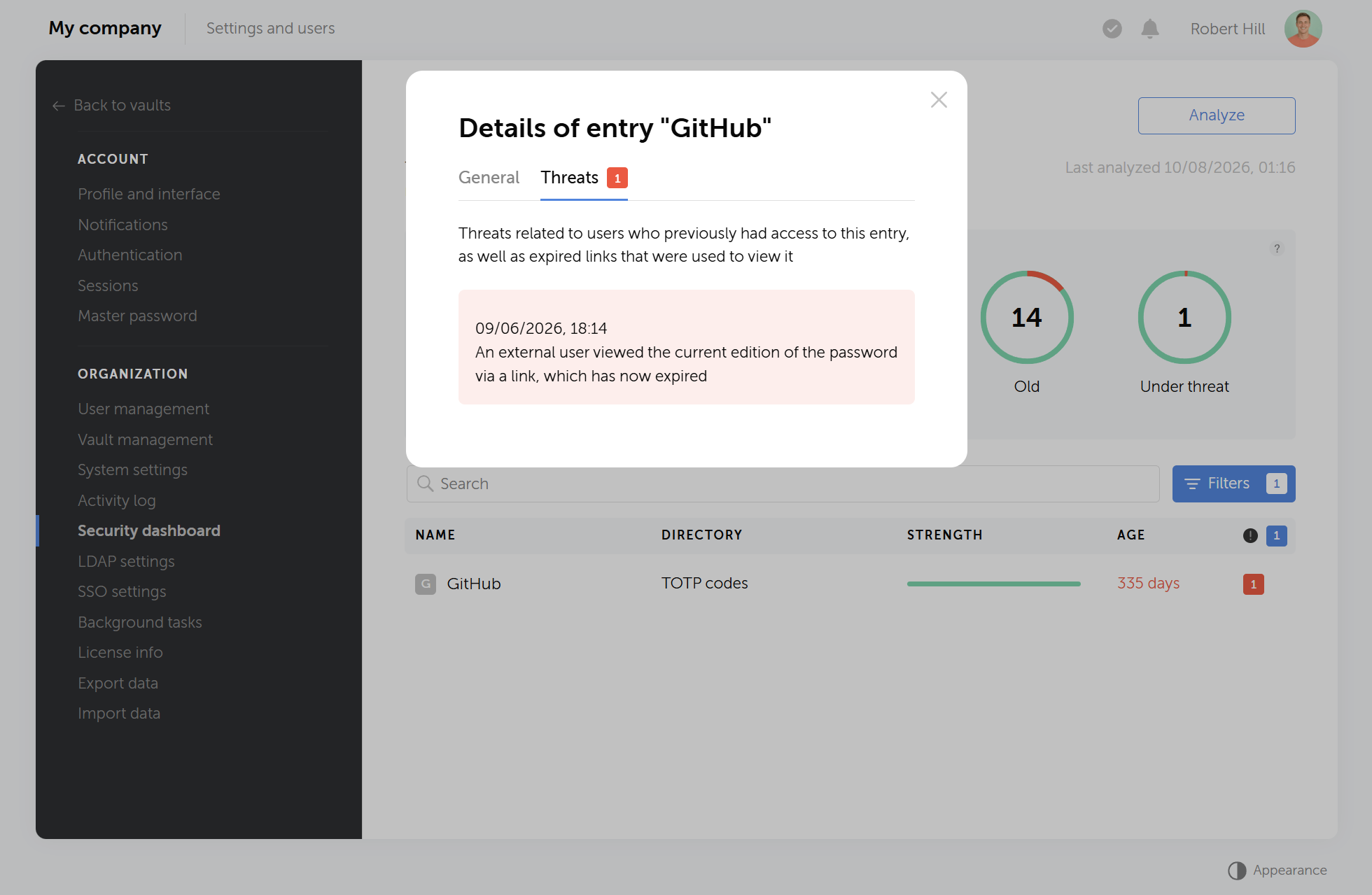
Ein Problem im Sicherheits-Dashboard wurde behoben, bei dem die Bedrohungswarnung über ein Passwort, das über einen abgelaufenen Link angezeigt wurde, nach dem Löschen dieses Links verschwand: Die Bedrohungswarnung bleibt nun bestehen, bis das Passwort geändert wird.
Ein Problem wurde behoben, bei dem nach der Einrichtung von 2FA Authentifizierungs-Apps (z. B. Google Authenticator) falschen Text anstelle des Benutzer-Logins anzeigten.
Die PIN-Logik in der Browser-Erweiterung wurde korrigiert: Wenn eine PIN gelöscht wird oder nach drei fehlgeschlagenen Versuchen, wird jetzt nur die aktuelle Sitzung zurückgesetzt.
Ein Problem wurde behoben, bei dem die Eingabetaste im Feld „Aufbewahrungszeitraum für Hintergrundaufgaben-Verlauf" falsch verarbeitet wurde.
Ein Problem wurde behoben, bei dem sich ein Ordner nur nach Doppelklick auf seinen Namen öffnete.
Ein Problem wurde behoben, bei dem E-Mail-Benachrichtigungen an gesperrte und unbestätigte Benutzer gesendet werden konnten, wenn der Tresorzugang geändert wurde.
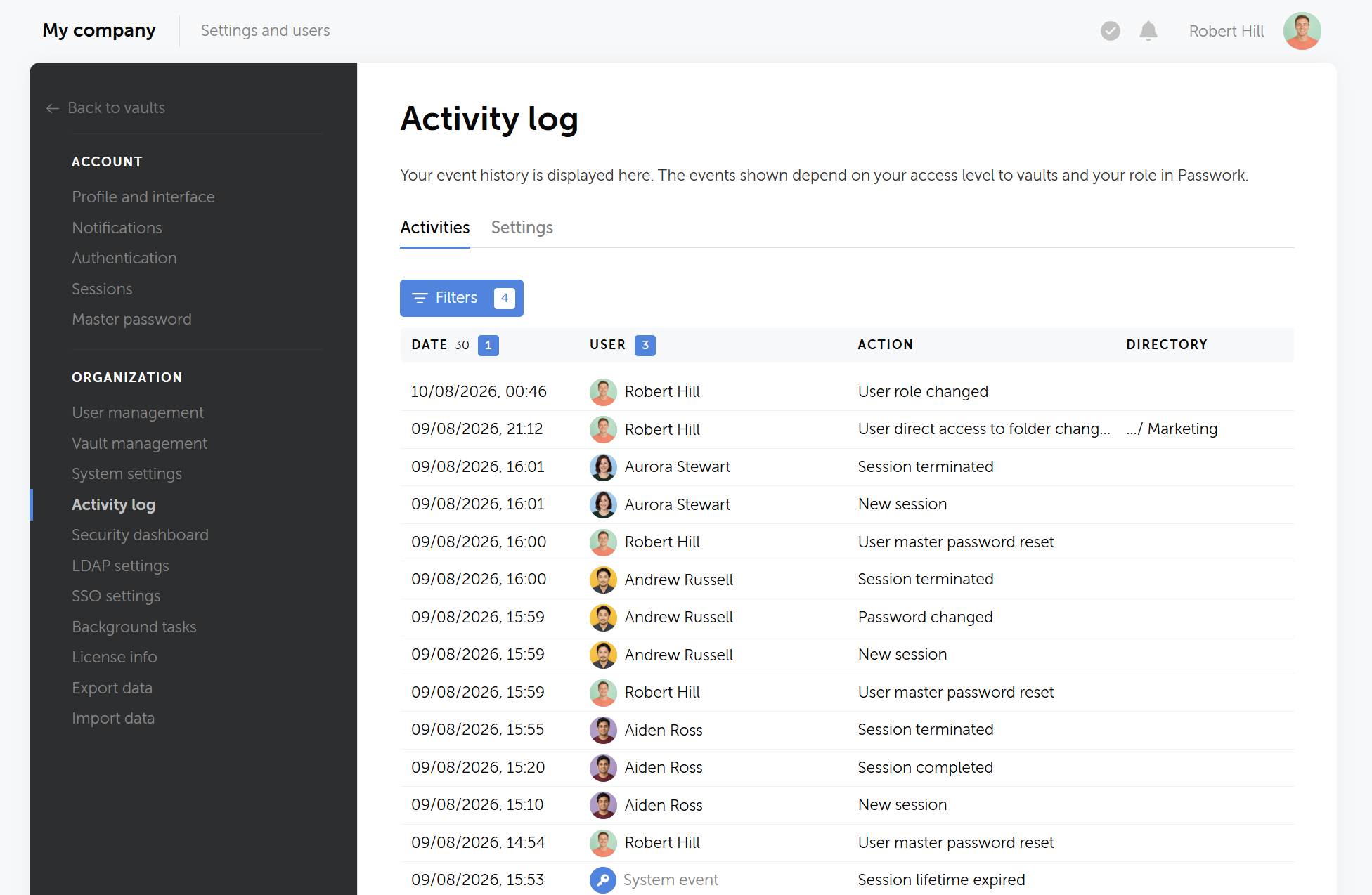
Ein Problem wurde behoben, bei dem die Schaltfläche zum Zurücksetzen des Verzeichnisfilters im Aktivitätsprotokoll nicht funktionierte.
Kleinere Verbesserungen an der Benutzeroberfläche und Lokalisierung.
Alle Informationen zu Passwork-Updates finden Sie in unseren Release Notes
La actualización Passwork 7.2.4 está disponible en el portal de clientes.
Se corrigió un problema en el panel de seguridad donde la advertencia de amenaza sobre una contraseña vista a través de un enlace expirado desaparecía después de eliminar ese enlace: la advertencia de amenaza ahora persiste hasta que se cambie la contraseña.
Se corrigió un problema donde, después de configurar 2FA, las aplicaciones de autenticación (por ejemplo, Google Authenticator) mostraban texto incorrecto en lugar del inicio de sesión del usuario.
Se corrigió la lógica del PIN en la extensión del navegador: ahora, cuando se elimina un PIN o después de tres intentos fallidos, solo se restablece la sesión actual.
Se corrigió un problema donde la tecla Enter se manejaba incorrectamente en el campo «Período de retención del historial de tareas en segundo plano».
Se corrigió un problema donde una carpeta solo se abría después de hacer doble clic en su nombre.
Se corrigió un problema donde se podían enviar notificaciones por correo electrónico a usuarios bloqueados y no confirmados cuando se cambiaba el acceso a la bóveda.
Se corrigió un problema donde el botón de restablecimiento del filtro de directorio no funcionaba en el registro de actividad.
Mejoras menores en la interfaz de usuario y la localización.
Puede encontrar toda la información sobre las actualizaciones de Passwork en nuestras notas de versión
Passwork 7.2.4 update is available in the Customer portal.
Fixed an issue in the Security dashboard where the threat warning about a password being viewed via an expired link disappeared after deleting that link: the threat warning now persists until the password is changed
Fixed an issue where after setting up 2FA, authentication apps (e.g., Google Authenticator) displayed incorrect text instead of the user's login
Fixed PIN logic in the browser extension: now when a PIN is deleted or after three failed attempts, only the current session is reset
Fixed an issue where the Enter key was incorrectly handled in the "Background task history retention period" field
Fixed an issue where a folder would only open after double-clicking on its name
Fixed an issue where email notifications could be sent to blocked and unconfirmed users when vault access was changed
Fixed an issue where the directory filter reset button did not work in the Activity log
Minor improvements to UI and localization
You can find all information about Passwork updates in our release notes
Verbessertes Autofill: Login-Formulare können jetzt direkt vom Hauptbildschirm der Erweiterung ausgefüllt werden, wenn nur ein Passwort für eine Website gefunden wird.
Zeiteinheitsanzeige (Minuten) zum Einstellungsfeld für die automatische Sperre hinzugefügt.
Die Aufforderung zur Einrichtung eines PIN-Codes in der Erweiterung wurde entfernt, wenn diese nicht obligatorisch ist.
Problem mit Sitzungs-Timeout behoben.
Alle Informationen zu Passwork-Updates finden Sie in unseren Release Notes
Autocompletado mejorado: ahora puede autocompletar formularios de inicio de sesión directamente desde la pantalla principal de la extensión cuando solo se encuentra una contraseña para un sitio web.
Se añadió un indicador de unidad de tiempo (minutos) al campo de configuración de bloqueo automático.
Se eliminó la solicitud de configurar un código PIN en la extensión cuando no es obligatorio.
Se corrigió el problema de tiempo de espera de la sesión.
Puede encontrar toda la información sobre las actualizaciones de Passwork en nuestras notas de la versión
Das Update Passwork 7.2.3 ist im Kundenportal verfügbar.
Verbesserte Suchfunktion: Passwortnamen werden jetzt unter Berücksichtigung von Groß-/Kleinschreibung und Zahlen indiziert
Der Anzeigezeitraum für Passwörter und Shortcuts unter Kürzlich wurde von 30 auf 90 Tage verlängert
Ein Problem wurde behoben, bei dem gelöschte Passwörter und Ordner aus Unterordnern im Papierkorb von Tresor-Administratoren mit gruppenbasiertem Zugriff erscheinen konnten, obwohl diese keinen Zugriff auf diese Unterordner hatten (diese Elemente konnten nicht wiederhergestellt oder gelöscht werden)
Probleme bei der Migration von Passwort-Versionen wurden behoben
Empfehlung Nach dem Aktualisieren von Passwork sollte eine Neuindizierung der Passwörter durchgeführt werden. Gehen Sie zu Systemeinstellungen → Suche → Alle Passwörter neu indizieren.
Alle Informationen zu Passwork-Updates finden Sie in unseren Release Notes
La actualización Passwork 7.2.3 está disponible en el portal de clientes.
Funcionalidad de búsqueda mejorada: los nombres de contraseñas ahora se indexan con distinción entre mayúsculas y minúsculas y números.
Se amplió el período de visualización de contraseñas y accesos directos en Recientes de 30 a 90 días.
Se corrigió un problema donde las contraseñas y carpetas eliminadas de subcarpetas podían aparecer en la Papelera de los administradores de bóvedas con acceso basado en grupos, incluso si no tenían acceso a esas subcarpetas (estos elementos no podían restaurarse ni eliminarse).
Se corrigieron problemas con la migración de ediciones de contraseñas.
Recomendamos ejecutar la reindexación de contraseñas después de actualizar Passwork. Vaya a Configuración del sistema → Búsqueda → Reindexar todas las contraseñas.
Puede encontrar toda la información sobre las actualizaciones de Passwork en nuestras notas de versión
Passwork 7.2.3 update is available in the Customer portal.
Improved search functionality: password names are now indexed with case sensitivity and numbers
Extended the display period for passwords and shortcuts in Recents from 30 to 90 days
Fixed an issue where deleted passwords and folders from subfolders could appear in the Bin of vault administrators with group-based access, even if they didn't have access to those subfolders (these items could not be restored or deleted)
Fixed issues with password editions migration
We recommend running password reindexing after updating Passwork. Go to System settings → Search → Reindex all passwords.
You can find all information about Passwork updates in our release notes
In den neuen Releases wurde die Möglichkeit hinzugefügt, ein Firmenlogo in der Passwork-Oberfläche anzuzeigen. Außerdem wurde die Ereignisanzeige im Aktivitätsprotokoll und in den Benachrichtigungseinstellungen verbessert sowie mehrere UI-Probleme behoben.
Verbesserungen
Möglichkeit hinzugefügt, ein Firmenlogo in der oberen linken Ecke der Oberfläche anzuzeigen: Geben Sie den Bildpfad im Parameter APP_LOGO_PATH der Konfigurationsdatei an (empfohlenes Format und Größe: PNG, 200×80 px)
Verbesserte Ereignisanzeige im Aktivitätsprotokoll und in den Benachrichtigungseinstellungen: Jetzt werden je nach Verschlüsselungstyp nur relevante Ereignisse angezeigt
Automatische Abmeldung aus der mobilen App und der Browser-Erweiterung hinzugefügt, wenn das Masterpasswort eines Benutzers geändert wird: Zuvor konnte die Änderung des Masterpassworts Fehler in der App und Erweiterung verursachen
Verhalten der Schaltfläche „Filter zurücksetzen" in Filter-Modalfenstern geändert: Das Fenster bleibt nach dem Zurücksetzen jetzt geöffnet
Symbole für Systemereignisse im Aktivitätsprotokoll hinzugefügt
Ereignisbeschreibungen im Aktivitätsprotokoll verbessert
Fehlerbehebungen
Problem behoben, bei dem mehrere Tags als einzelnes Element im Passwortdetailfenster im Sicherheits-Dashboard angezeigt werden konnten
Problem behoben, bei dem einige Schalter im Bereich „Rollenbasierte Benutzerverwaltung" aktiv blieben, obwohl erforderliche Berechtigungen fehlten
Problem behoben, bei dem die Schaltfläche „Als Besitzer festlegen" nicht verfügbar sein konnte (Version ohne clientseitige Verschlüsselung)
Kleinere Korrekturen an UI und Lokalisierung
Alle Informationen zu Passwork-Updates finden Sie in unseren Release Notes
En las nuevas versiones, se ha añadido la capacidad de mostrar el logotipo de la empresa en la interfaz de Passwork, se ha mejorado la visualización de eventos en el registro de actividad y en la configuración de notificaciones, y se han corregido varios problemas de la interfaz de usuario.
Mejoras
Se ha añadido la capacidad de mostrar el logotipo de la empresa en la esquina superior izquierda de la interfaz: especifique la ruta de la imagen en el parámetro APP_LOGO_PATH del archivo de configuración (formato y tamaño recomendados: PNG, 200×80 px).
Se ha mejorado la visualización de eventos en el registro de actividad y en la configuración de notificaciones: ahora solo se muestran los eventos relevantes según el tipo de cifrado.
Se ha añadido el cierre de sesión automático en la aplicación móvil y la extensión del navegador cuando se cambia la contraseña maestra de un usuario: anteriormente, cambiar la contraseña maestra podía causar errores en la aplicación y la extensión.
Se ha cambiado el comportamiento del botón «Restablecer filtro» en las ventanas modales de filtro: la ventana ahora permanece abierta después del restablecimiento.
Se han añadido iconos para los eventos del sistema en el registro de actividad.
Se han mejorado las descripciones de eventos en el registro de actividad.
Corrección de errores
Se ha corregido un problema en el que varias etiquetas podían mostrarse como un solo elemento en la ventana de detalles de contraseña en el panel de seguridad.
Se ha corregido un problema en el que algunos interruptores en la sección «Gestión de usuarios basada en roles» permanecían activos cuando faltaban los permisos necesarios.
Se ha corregido un problema en el que el botón «Establecer como propietario» podía no estar disponible (versión sin cifrado del lado del cliente).
Correcciones menores en la interfaz de usuario y la localización.
Puede encontrar toda la información sobre las actualizaciones de Passwork en nuestras notas de la versión
In the new releases, we’ve added the capability to display a company logo in the Passwork interface, improved event display in the Activity log and Notifications settings, and fixed several UI issues.
Improvements
Added the capability to display a company logo in the upper left corner of the interface: specify the image path in the APP_LOGO_PATH parameter of the configuration file (recommended format and size: PNG, 200×80 px)
Improved event display in Activity log and Notification settings: now only relevant events are shown depending on the encryption type
Added automatic logout from the mobile app and browser extension when a user's master password is changed: previously, changing the master password could cause errors in the app and extension
Changed the behavior of the "Reset filter" button in filter modal windows: the window now remains open after reset
Added icons for system events in the Activity log
Improved event descriptions in the Activity log
Bug fixes
Fixed an issue where multiple tags could display as a single element in the password details window in Security dashboard
Fixed an issue where some toggles in the "Role-based user management" section remained active when necessary permissions were missing
Fixed an issue where the “Set as owner” button could be unavailable (non-client-side encryption version)
Minor fixes to UI and localization
You can find all information about Passwork updates in our release notes
Die neue Version 0.1.5 des Python-Connectors erweitert die Funktionen des CLI-Dienstprogramms. Es wurden Befehle hinzugefügt, die kritische Aufgaben für DevOps-Ingenieure und Entwickler lösen — sicheres Abrufen und Aktualisieren von Secrets in automatisierten Pipelines.
Was dies löst
Hardcodierte Secrets, API-Schlüssel, Token und Datenbank-Anmeldedaten verursachen Sicherheitslücken und betriebliche Engpässe. Manuelles Secret-Management führt zu Verzögerungen und menschlichen Fehlern in Deployment-Pipelines. Die neuen Befehle get und update in passwork-cli automatisieren das Secret-Management vollständig. Passwork fungiert als Ihre einzige Quelle der Wahrheit (SSOT): Secrets bleiben zentralisiert, sicher und vollständig automatisiert.
Wie die neuen Befehle funktionieren
get — ruft Daten aus Passwork ab
update — aktualisiert Daten in Passwork
Beide Befehle unterstützen alle Feldtypen: Passwörter, Token, API-Schlüssel und benutzerdefinierte Felder.
Get: Daten aus Einträgen abrufen
Der Befehl get extrahiert jeden Feldwert aus einem Eintrag und passt perfekt in Automatisierungsskripte.
Bestimmte Felder abrufen
Verwenden Sie das Flag --field, um Login, URL oder Werte aus jedem benutzerdefinierten Feld zu extrahieren.
# Get API access token from custom field 'API_TOKEN'
export API_TOKEN=$(passwork-cli get --password-id "..." --field API_TOKEN)
TOTP-Codes generieren
Wenn Sie Zwei-Faktor-Authentifizierungs-Secrets in Passwork speichern, generiert passwork-cli den aktuellen Code direkt in Ihrem Terminal. Verwenden Sie das Flag --totp-code.
# Get TOTP code for VPN connection
VPN_TOTP=$(passwork-cli get --password-id "..." --totp-code "VPN_SECRET")
Update: Secrets ändern
Der Befehl update ändert Daten in Passwork und automatisiert die Secret-Rotation.
Benutzerdefinierte Felder aktualisieren
Das Flag --custom-<field_name> aktualisiert Werte in benutzerdefinierten Feldern.
# Update API key in entry
passwork-cli update --password-id "..." --custom-API_KEY "new-generated-key"
Massenaktualisierungen
Jetzt können mehrere Felder mit einem einzigen Befehl geändert werden.
Beide Befehle get und update unterstützen den clientseitigen Verschlüsselungsmodus von Passwork vollständig. Bei Verwendung von get werden alle verschlüsselten Felder automatisch mit dem Masterpasswort entschlüsselt. Bei der Ausführung von update werden Daten zuerst auf Ihrer Seite verschlüsselt und erst dann an den Server gesendet.
La nueva versión 0.1.5 del conector Python amplía las capacidades de la utilidad CLI. Se han añadido comandos que resuelven tareas críticas para ingenieros DevOps y desarrolladores — recuperación segura y actualización de secretos en pipelines automatizados.
Qué problemas resuelve
Los secretos codificados de forma fija, las claves API, los tokens y las credenciales de bases de datos crean vulnerabilidades de seguridad y cuellos de botella operativos. La gestión manual de secretos introduce retrasos y errores humanos en los pipelines de despliegue. Los nuevos comandos get y update en passwork-cli automatizan completamente la gestión de secretos. Passwork funciona como su única fuente de verdad (SSOT): los secretos permanecen centralizados, seguros y completamente automatizados.
Cómo funcionan los nuevos comandos
get — recupera datos de Passwork
update — actualiza datos en Passwork
Ambos comandos admiten todos los tipos de campos: contraseñas, tokens, claves API y campos personalizados.
Get: Recuperación de datos de entradas
El comando get extrae cualquier valor de campo de una entrada y se integra perfectamente en scripts de automatización.
Recuperación de campos específicos
Utilice el indicador --field para extraer el inicio de sesión, la URL o valores de cualquier campo personalizado.
# Get API access token from custom field 'API_TOKEN'
export API_TOKEN=$(passwork-cli get --password-id "..." --field API_TOKEN)
Generación de códigos TOTP
Si almacena secretos de autenticación de dos factores en Passwork, passwork-cli genera el código actual directamente en su terminal. Utilice el indicador --totp-code.
# Get TOTP code for VPN connection
VPN_TOTP=$(passwork-cli get --password-id "..." --totp-code "VPN_SECRET")
Update: Modificación de secretos
El comando update modifica datos en Passwork y automatiza la rotación de secretos.
Actualización de campos personalizados
El indicador --custom-<field_name> actualiza valores en campos personalizados.
# Update API key in entry
passwork-cli update --password-id "..." --custom-API_KEY "new-generated-key"
Actualizaciones masivas
Ahora puede modificar múltiples campos con un solo comando.
Ambos comandos get y update admiten completamente el modo de cifrado del lado del cliente de Passwork. Al usar get, todos los campos cifrados se descifran automáticamente utilizando la clave maestra. Al ejecutar update, los datos se cifran primero en su lado y solo entonces se envían al servidor.
The new Python connector version 0.1.5 expands CLI utility capabilities. We've added commands that solve critical tasks for DevOps engineers and developers — secure retrieval and updating of secrets in automated pipelines.
What this solves
Hardcoded secrets, API keys, tokens, and database credentials create security vulnerabilities and operational bottlenecks. Manual secret management introduces delays and human error into deployment pipelines. The new get and update commands in passwork-cli fully automate secrets management. Passwork functions as your single source of truth (SSOT): secrets stay centralized, secure, and fully automated.
How the new commands work
get — retrieves data from Passwork
update — updates data in Passwork
Both commands support all field types: passwords, tokens, API keys, and custom fields.
Get: Retrieving data from entries
The get command extracts any field value from an entry and fits perfectly into automation scripts.
Retrieving specific fields
Use the --field flag to extract login, URL, or values from any custom field.
# Get API access token from custom field 'API_TOKEN'
export API_TOKEN=$(passwork-cli get --password-id "..." --field API_TOKEN)
Generating TOTP codes
If you store two-factor authentication secrets in Passwork, passwork-cli generates the current code directly in your terminal. Use the --totp-code flag.
# Get TOTP code for VPN connection
VPN_TOTP=$(passwork-cli get --password-id "..." --totp-code "VPN_SECRET")
Update: Modifying secrets
The update command changes data in Passwork and automates secret rotation.
Updating custom fields
The --custom-<field_name> flag updates values in custom fields.
# Update API key in entry
passwork-cli update --password-id "..." --custom-API_KEY "new-generated-key"
Bulk updates
Now you can modify multiple fields with a single command.
Both get and update commands fully support Passwork's client-side encryption mode. When using get, all encrypted fields are automatically decrypted using the master key. When executing update, data is first encrypted on your side and only then sent to the server.
Die neue Version führt anpassbare Benachrichtigungen mit flexiblen Zustelloptionen, verbesserte Ereignisprotokoll-Beschreibungen, erweiterte CLI-Funktionalität, serverseitige PIN-Code-Speicherung für die Browser-Erweiterung sowie die Möglichkeit ein, die clientseitige Verschlüsselung während der Erstkonfiguration von Passwork zu aktivieren.
Benachrichtigungseinstellungen
Ein neuer Bereich für Benachrichtigungseinstellungen wurde hinzugefügt, in dem Sie Benachrichtigungstypen und Zustellmethoden auswählen können: In-App oder per E-Mail.
Die Benachrichtigungseinstellungen finden Sie im Bereich Benachrichtigungen unter Account im Einstellungsmenü.
Die Benachrichtigungseinstellungen umfassen zwei Tabs:
Persönlich — Benachrichtigungen über Ihre Authentifizierungsereignisse und Aktionen anderer Benutzer, die Ihren Account betreffen
Aktivitätsprotokoll — Benachrichtigungen über ausgewählte Ereignisse aus dem Aktivitätsprotokoll. Benachrichtigungen für Ereignisse zu Tresoren, Passwörtern und Tags sind für Tresore mit Zugangslevel „Nur Lesen" oder höher verfügbar.
Sie können Ihre Benachrichtigungs-E-Mail in den Einstellungen unter Profil und Oberfläche ändern
Zustellmethoden für Benachrichtigungen
Für jedes Ereignis können Sie unabhängig wählen, wie Sie Benachrichtigungen erhalten möchten, oder diese vollständig deaktivieren.
Verwenden Sie die Kontrollkästchen in den zwei Spalten rechts neben dem Ereignisnamen:
Glockensymbol — In-App-Benachrichtigungen in der Passwork-Oberfläche
Briefumschlagsymbol — E-Mail-Benachrichtigungen an Ihre angegebene Adresse
Wählen Sie die gewünschten Kontrollkästchen aus. Die Einstellungen gelten unabhängig für jeden Ereignistyp.
PIN in der Browser-Erweiterung
Der Erweiterungs-PIN wird jetzt als kryptografischer Hash auf dem Server gespeichert. In den Rolleneinstellungen kann eine maximale Benutzerinaktivitätsdauer festgelegt werden, nach der die Erweiterung zur erneuten PIN-Eingabe auffordert. Dies verringert das Zeitfenster für potenzielle Angriffe und schützt vor unbefugtem Zugriff auf eine bereits geöffnete Sitzung.
So funktioniert es
Aktionen bei der ersten Erweiterungs-Anmeldung:
Der Benutzer authentifiziert sich in der Erweiterung
Wenn PIN für die Rolle des Benutzers obligatorisch ist — erscheint eine Aufforderung zur Erstellung
Wenn PIN optional ist — kann der Benutzer ihn freiwillig für zusätzlichen Schutz aktivieren
Nach erfolgreicher Anmeldung beginnt eine temporäre Zugriffssitzung — der Benutzer arbeitet mit der Erweiterung ohne erneute PIN-Eingabe. Die Sitzungsdauer hängt von den Rolleneinstellungen und persönlichen Präferenzen ab. Der PIN wird erneut angefordert, wenn der Benutzer während des festgelegten Zeitraums keine Aktionen in der Erweiterung durchgeführt hat.
Wenn PIN für die Rolle des Benutzers obligatorisch ist, kann er nicht deaktiviert werden
Sicherheit
Selbst wenn jemand Zugriff auf das Sitzungstoken eines Benutzers erhält, können Passwörter in der Erweiterung ohne den PIN nicht geöffnet werden.
Passwork beendet automatisch alle Sitzungen, wenn:
Der PIN-Code zurückgesetzt wird
Drei fehlgeschlagene Eingabeversuche auftreten
Der obligatorische PIN-Code für die Rolle des Benutzers aktiviert wird
Die Rolle des Benutzers zu einer geändert wird, bei der PIN-Code obligatorisch ist
Eine Option zur Aktivierung der clientseitigen Verschlüsselung (Zero-Knowledge-Modus) im Setup-Assistenten während der Erstkonfiguration von Passwork wurde hinzugefügt. Zuvor erforderte dies die Ausführung eines separaten Skripts oder die Bearbeitung der Konfigurationsdatei.
Der Zero-Knowledge-Modus verschlüsselt alle Daten auf der Clientseite, wodurch eine Entschlüsselung selbst bei Kompromittierung des Servers unmöglich wird. Jeder Benutzer hat sein eigenes Masterpasswort, das niemals an den Server übertragen wird.
Erfahren Sie mehr über den Zero-Knowledge-Modus in unserer Dokumentation
Verbesserungen
Ein Bestätigungsdialog für die Änderung der Rolle zu Besitzer wurde hinzugefügt und die Möglichkeit eingeschränkt, diese Rolle Benutzern zuzuweisen.
Paginierung und Änderungsindikatoren im Modalfenster für versteckte Tresore wurden hinzugefügt.
Fehlerinformationen sowie update- und get-Befehle wurden zum CLI-Dienstprogramm hinzugefügt (Details in der Dokumentation).
Die Möglichkeit wurde hinzugefügt, aktuelle TOTP-Codes über CLI abzurufen: Der Befehl gibt jetzt einen Einmalcode anstelle des ursprünglichen Schlüssels zurück.
Die Analyse des Sicherheits-Dashboards wurde verbessert: Einträge mit leerem Passwortfeld fallen nicht mehr in die Kategorie „Schwach" und werden nicht auf Komplexität bewertet.

Eine Option zur Begrenzung der Link-Gültigkeit auf einen Tag wurde hinzugefügt.
Die Anzeige langer Namen und Logins in der Benutzerverwaltung wurde verbessert.
Die Anzeige inaktiver Elemente in Dropdown-Menüs wurde verbessert.
Die Ereignisbeschreibungen im Aktivitätsprotokoll wurden verbessert.
Der Datenimport bei großen Ordnermengen wurde verbessert.
Die Lokalisierung wurde verbessert.
Fehlerbehebungen
Ein Problem wurde behoben, bei dem Ordner beim CSV-Import nicht erstellt wurden, sodass Passwörter direkt ins Stammverzeichnis importiert wurden.
Der automatische Start von Hintergrundaufgaben zum Laden von Gruppen, Benutzern und LDAP-Synchronisierung beim Speichern von Änderungen auf den Tabs Gruppen und Synchronisierung sowie beim Starten der manuellen Synchronisierung in den LDAP-Einstellungen wurde korrigiert.
Die Anzeige von Paginierungselementen bei Änderung der Seitenleistenbreite wurde korrigiert.
Ein Problem wurde behoben, bei dem die Paginierung in der Benutzerverwaltung nach Verwendung der Suchleiste nicht mehr funktionierte.
Das Einfrieren des Importfensters beim Hochladen von Dateien mit großen Datenmengen und beim Import von Tresoren, die nur Ordner enthalten, wurde behoben.
Ein Problem beim Export wurde behoben, bei dem nicht alle Passwörter exportiert werden konnten, nachdem alle Verzeichnisse mit dem Kontrollkästchen ausgewählt wurden.
Ein Problem beim Massenlöschen großer Ordnermengen aus dem Papierkorb wurde behoben.
Probleme beim Verschieben von Spalten wurden behoben: Überlappungen und Erweiterungen über den sichtbaren Bereich hinaus.
Die Filterung nach Einladungsersteller wurde korrigiert: Jetzt ist es möglich, verschiedene Benutzer nacheinander auszuwählen, ohne den Filter zurückzusetzen.
Ein Problem wurde behoben, bei dem Kontrollkästchen in Zugriffs-Dialogen nach dem Abbrechen von Änderungen nicht zurückgesetzt wurden.
Ein Problem wurde behoben, bei dem eine Tresor-Verbindungsanfrage erschien, wenn ein Benutzer ohne Zugriff verbunden wurde (Version mit clientseitiger Verschlüsselung).
Ein Problem wurde behoben, bei dem die Optionen zum Kopieren und Verschieben von Ordnern in einen anderen Tresor nicht verfügbar waren, wenn der Ordnerzugriff über eine Gruppe ohne Zugriff auf das Stammverzeichnis gewährt wurde.
Ein Problem wurde behoben, bei dem die Option Verschieben für Ordner in Verzeichnissen mit „Vollständiger Zugang"-Rechten verfügbar blieb.
Ein Problem wurde behoben, bei dem der aktive Tab nach dem Aktualisieren der Benutzerverwaltungsseite auf Benutzer zurückgesetzt wurde.
Ein Problem beim JSON-Import mit Strukturerhaltung wurde behoben, bei dem Passwörter aus Ordnern ins Stammverzeichnis verschoben werden konnten.
KeePass-XML-Importprobleme wurden behoben, wenn das <UUID>-Tag fehlt und benutzerdefinierte Felder falsch übertragen werden.
Ein Problem wurde behoben, bei dem die erste Passwortversion nach der Migration von Version 6.x.x nicht gespeichert wurde.
Ein Problem wurde behoben, bei dem Anhänge nach der Migrationsvorbereitung in Version 5.4.2 nicht mehr von Links heruntergeladen werden konnten und das Problem nach dem Update auf Version 7.x.x bestehen blieb.
Ein Problem wurde behoben, bei dem Links im Zugriffsfenster für einige Tresore und Passwörter nach dem Update auf Version 7.x.x nicht mehr angezeigt wurden.
Ein Problem bei der Migration von Version 6.x.x wurde behoben, bei dem Benutzer-IDs anstelle von Benutzernamen in Benachrichtigungen angezeigt wurden.
Benutzerhandbuch-Links wurden korrigiert: Sie öffnen sich jetzt in einem neuen Tab und führen zu den richtigen Seiten.
Ein Problem wurde behoben, bei dem das Favicon nicht korrekt angezeigt wurde, wenn die URL zu einer Website mit nicht verfügbarem Favicon geändert wurde.
Ein Problem wurde behoben, bei dem ausgewählte Elemente nach dem Kopieren von Ordnern per Drag-and-Drop hervorgehoben blieben.
Die Anzeige der Standardrolle in den Fenstern zur Benutzererstellung und -bestätigung wurde korrigiert.
Ein Problem wurde behoben, bei dem der TOTP-Code erst nach erneutem Öffnen der Passwortkarte aktualisiert wurde, wenn der Schlüssel geändert wurde.
Weitere Änderungen
Standardwerte für den Bereich „Zugriff auf Tresor-Aktionen" in den Tresor-Einstellungen wurden geändert.
Der Eintrag „Passwort an Gruppe gesendet" wurde aus dem Aktionsfilter im Aktivitätsprotokoll ausgeblendet (Version mit clientseitiger Verschlüsselung).
Der Menüpunkt Bearbeiten im Fenster zum Passwort-Senden wurde für Benutzer ohne entsprechende Zugriffsrechte ausgeblendet.

Der Menüpunkt „Mobilgerät verbinden" wurde für Benutzer ausgeblendet, deren Nutzung der mobilen App durch ihre Rolleneinstellungen eingeschränkt ist.
Wichtig: Passwork erfordert MongoDB Version 7.0 oder höher. Frühere Versionen werden nicht unterstützt und können Kompatibilitätsprobleme verursachen.

Alle Informationen zu Passwork-Updates finden Sie in unseren Release Notes.
La nueva versión introduce notificaciones personalizables con opciones de entrega flexibles, descripciones mejoradas del registro de eventos, funcionalidad ampliada de CLI, almacenamiento del código PIN en el servidor para la extensión del navegador y la posibilidad de habilitar el cifrado del lado del cliente durante la configuración inicial de Passwork.
Configuración de notificaciones
Se ha añadido una sección dedicada a la configuración de notificaciones donde puede elegir los tipos de notificaciones y los métodos de entrega: en la aplicación o por correo electrónico.
Acceda a la configuración de notificaciones en la sección Notificaciones dentro de Cuenta en el menú de configuración.
La configuración de notificaciones incluye dos pestañas:
Personal — notificaciones sobre sus eventos de autenticación y acciones de otros usuarios que afectan a su cuenta
Registro de actividad — notificaciones sobre eventos seleccionados del registro de actividad. Las notificaciones de eventos relacionados con bóvedas, contraseñas y etiquetas están disponibles para bóvedas con nivel de acceso «Lectura» o superior.
Puede cambiar su correo electrónico de notificaciones en la configuración de Perfil e interfaz
Métodos de entrega de notificaciones
Para cada evento, puede elegir de forma independiente cómo recibir notificaciones o deshabilitarlas por completo.
Utilice las casillas de verificación en las dos columnas a la derecha del nombre del evento:
Icono de campana — notificaciones en la aplicación en la interfaz de Passwork
Icono de sobre — notificaciones por correo electrónico a su dirección especificada
Seleccione las casillas de verificación deseadas. La configuración se aplica de forma independiente para cada tipo de evento.
PIN en la extensión del navegador
El PIN de la extensión ahora se almacena en el servidor como un hash criptográfico. En la configuración de roles, puede establecer un período máximo de inactividad del usuario, tras el cual la extensión solicitará que se vuelva a introducir el PIN, reduciendo la ventana de ataque potencial y protegiendo contra el acceso no autorizado a una sesión ya abierta.
Cómo funciona
Acciones en el primer inicio de sesión de la extensión:
El usuario se autentica en la extensión
Si el PIN es obligatorio para el rol del usuario — aparece un aviso para crear uno
Si el PIN es opcional — el usuario puede habilitarlo voluntariamente para protección adicional
Después de un inicio de sesión exitoso, comienza una sesión de acceso temporal — el usuario trabaja con la extensión sin volver a introducir el PIN. La duración de la sesión depende de la configuración del rol y las preferencias personales. El PIN se solicita nuevamente si el usuario no ha realizado ninguna acción en la extensión durante el período de tiempo establecido.
Si el PIN es obligatorio para el rol del usuario, no se puede deshabilitar
Seguridad
Incluso si alguien obtiene acceso al token de sesión de un usuario, no puede abrir contraseñas en la extensión sin el PIN.
Passwork finaliza automáticamente todas las sesiones cuando:
Se restablece el código PIN
Ocurren tres intentos fallidos de entrada
Se habilita el código PIN obligatorio para el rol del usuario
Se cambia el rol del usuario a uno donde el código PIN es obligatorio
Se añadió una opción para habilitar el cifrado del lado del cliente (modo Zero knowledge) en el asistente de configuración durante la configuración inicial de Passwork. Anteriormente, esto requería ejecutar un script separado o editar el archivo de configuración.
El modo Zero knowledge cifra todos los datos en el lado del cliente, haciendo imposible el descifrado incluso si el servidor se ve comprometido. Cada usuario tiene su propia contraseña maestra que nunca se transmite al servidor.
Obtenga más información sobre el modo Zero knowledge en nuestra documentación
Mejoras
Se añadió una ventana modal de confirmación para cambiar el rol a Propietario y se restringió la capacidad de asignar este rol a usuarios.
Se añadió paginación e indicadores de cambio en la ventana modal de bóvedas ocultas.
Se añadió información de errores y comandos update y get a la utilidad CLI (detalles en la documentación).
Se añadió la capacidad de recuperar códigos TOTP actuales a través de CLI: el comando ahora devuelve un código de un solo uso en lugar de la clave original.
Se mejoró el análisis del panel de seguridad: las entradas con un campo de contraseña vacío ya no caen en la categoría Débil y no se evalúan por complejidad.
Se añadió una opción para limitar la validez del enlace a un día.
Se mejoró la visualización de nombres y nombres de usuario largos en la Gestión de usuarios.
Se mejoró la visualización de elementos inactivos en los menús desplegables.
Se mejoraron las descripciones de eventos en el Registro de actividad.
Se mejoró la importación de datos con grandes cantidades de carpetas.
Se mejoró la localización.
Corrección de errores
Se corrigió un problema donde las carpetas no se creaban durante la importación CSV, causando que las contraseñas se importaran directamente al directorio raíz.
Se corrigió el inicio automático de tareas en segundo plano para cargar grupos, usuarios y sincronización LDAP al guardar cambios en las pestañas Grupos y Sincronización, y al iniciar la sincronización manual en la configuración LDAP.
Se corrigió la visualización de elementos de paginación al cambiar el ancho de la barra lateral.
Se corrigió un problema donde la paginación en Gestión de usuarios podía dejar de funcionar después de usar la barra de búsqueda.
Se corrigió el congelamiento de la ventana de importación al cargar archivos con grandes cantidades de datos y al importar bóvedas que contienen solo carpetas.
Se corrigió un problema en la exportación donde no todas las contraseñas podían exportarse después de seleccionar todos los directorios con la casilla de verificación.
Se corrigió un problema al eliminar masivamente grandes cantidades de carpetas de la Papelera.
Se corrigieron problemas al mover columnas: superposición y extensión más allá del área visible.
Se corrigió el filtrado por creador de invitación: ahora es posible seleccionar secuencialmente diferentes usuarios sin restablecer el filtro.
Se corrigió un problema donde las casillas de verificación en los modales de acceso no se restablecían después de cancelar cambios.
Se corrigió un problema donde aparecía una solicitud de conexión de bóveda al conectar un usuario sin acceso (versión con cifrado del lado del cliente).
Se corrigió un problema donde las opciones de copiar y mover carpeta a otra bóveda no estaban disponibles si el acceso a la carpeta se otorgó a través de un grupo sin acceso al directorio raíz.
Se corrigió un problema donde la opción Mover permanecía disponible para carpetas en directorios con derechos de «Acceso completo».
Se corrigió un problema donde la pestaña activa se restablecía a Usuarios después de actualizar la página de Gestión de usuarios.
Se corrigió un problema en la importación JSON con preservación de estructura donde las contraseñas de carpetas podían moverse al directorio raíz.
Se corrigieron problemas de importación KeePass XML cuando falta la etiqueta <UUID> y los campos personalizados se transfieren incorrectamente.
Se corrigió un problema donde la primera edición de contraseña no se guardaba después de la migración desde la versión 6.x.x.
Se corrigió un problema donde los archivos adjuntos dejaban de descargarse desde enlaces después de preparar la migración en la versión 5.4.2, con el problema persistiendo después de actualizar a la versión 7.x.x.
Se corrigió un problema donde los enlaces en la ventana de acceso dejaban de mostrarse para algunas bóvedas y contraseñas después de actualizar a la versión 7.x.x.
Se corrigió un problema en la migración desde la versión 6.x.x donde los IDs de usuario se mostraban en lugar de los nombres de usuario en las notificaciones.
Se corrigieron los enlaces del manual de usuario: ahora se abren en una nueva pestaña y conducen a las páginas correctas.
Se corrigió un problema donde el favicon no se mostraba correctamente al cambiar la URL a un sitio con un favicon no disponible.
Se corrigió un problema donde los elementos seleccionados permanecían resaltados después de copiar carpetas mediante arrastrar y soltar.
Se corrigió la visualización del rol predeterminado en las ventanas de creación y confirmación de usuarios.
Se corrigió un problema donde el código TOTP solo se actualizaba después de reabrir la tarjeta de contraseña cuando se cambiaba la clave.
Otros cambios
Se cambiaron los valores predeterminados para la sección «Acceso a acciones de bóveda» en la configuración de Bóvedas.
Se ocultó el elemento «Contraseña enviada al grupo» del filtro de acciones en el Registro de actividad (versión con cifrado del lado del cliente).
Se ocultó el elemento del menú Editar en la ventana de envío de contraseña para usuarios sin los derechos de acceso apropiados.
Se ocultó el elemento del menú «Conectar dispositivo móvil» para usuarios que tienen restringido el uso de la aplicación móvil por la configuración de su rol.
Importante: Passwork requiere MongoDB versión 7.0 o superior. Las versiones anteriores no son compatibles y pueden causar problemas de compatibilidad.
Puede encontrar toda la información sobre las actualizaciones de Passwork en nuestras notas de la versión.
The new version introduces customizable notifications with flexible delivery options, enhanced event logging descriptions, expanded CLI functionality, server-side PIN code storage for the browser extension, and the ability to enable client-side encryption during initial Passwork configuration.
Notification settings
We've added a dedicated notification settings section where you can choose notification types and delivery methods: in-app or via email.
Access notification settings in the Notifications section under Account in the settings menu.
Notification settings include two tabs:
Personal — notifications about your authentication events and actions of other users that affect your account
Activity log — notifications about selected events from the activity log. Notifications for events related to vaults, passwords, and tags are available for vaults with "Read" access level or higher.
For each event, you can independently choose how to receive notifications or disable them entirely.
Use the checkboxes in the two columns to the right of the event name:
Bell icon — in-app notifications in Passwork interface
Envelope icon — email notifications to your specified address
Select the desired checkboxes. Settings apply independently for each event type.
PIN in browser extension
The extension PIN is now stored on the server as a cryptographic hash. In the role settings, you can set a maximum user inactivity period, after which the extension will request the PIN to be re-entered, narrowing the window of potential attack and protecting against unauthorized access to an already open session.
How it works
Actions on first extension login:
User authenticates in the extension
If PIN is mandatory for the user's role — a prompt to create one appears
If PIN is optional — the user can enable it voluntarily for additional protection
After successful login, a temporary access session begins — the user works with the extension without re-entering the PIN. Session duration depends on role settings and personal preferences. The PIN is requested again if the user hasn't performed any actions in the extension during the set time period.
If PIN is mandatory for the user's role, it cannot be disabled
Security
Even if someone gains access to a user's session token, they cannot open passwords in the extension without the PIN.
Passwork automatically terminates all sessions when:
PIN code is reset
Three failed entry attempts occur
Mandatory PIN code is enabled for the user's role
User's role is changed to one where PIN code is mandatory
All PIN code actions are recorded in the Activity log
Zero knowledge mode
Added an option to enable client-side encryption (Zero knowledge mode) in the setup wizard during initial Passwork configuration. Previously, this required running a separate script or editing the configuration file.
Zero knowledge mode encrypts all data on the client side, making decryption impossible even if the server is compromised. Each user has their own master password that is never transmitted to the server.
Learn more about Zero knowledge mode in our documentation
Improvements
Added a confirmation modal window for changing role to Owner and restricted the ability to assign this role to users
Added pagination and change indicators in the hidden vaults modal window
Added error information and update and get commands to the CLI utility (details in documentation)
Added the ability to retrieve current TOTP codes via CLI: the command now returns a one-time code instead of the original key
Improved security dashboard analysis: entries with an empty Password field no longer fall into the Weak category and are not evaluated for complexity
Added an option to limit link validity to one day
Improved display of long names and logins in User management
Improved display of inactive items in dropdown menus
Improved event descriptions in Activity log
Improved data import with large numbers of folders
Improved localization
Bug fixes
Fixed an issue where folders were not created during CSV import, causing passwords to import directly to the root directory
Fixed automatic launch of background tasks for loading groups, users, and LDAP sync when saving changes on the Groups and Synchronization tabs, and when starting manual sync in LDAP settings
Fixed display of pagination items when changing the sidebar width
Fixed an issue where pagination in User management could stop working after using the search bar
Fixed import window freezing when uploading files with large amounts of data and when importing vaults containing only folders
Fixed an issue in export where not all passwords could be exported after selecting all directories with the checkbox
Fixed an issue when bulk deleting large numbers of folders from the Bin
Fixed issues when moving columns: overlapping and extending beyond the visible area
Fixed filtering by invite creator: now it is possible to sequentially select different users without resetting the filter
Fixed an issue where checkboxes in access modals were not reset after canceling changes
Fixed an issue where a vault connection request appeared when connecting a user without access (version with client-side encryption)
Fixed an issue where copy and move folder to another vault options were unavailable if folder access was granted through a group without access to the root directory
Fixed an issue where the Move option remained available for folders in directories with "Full access" rights
Fixed an issue where the active tab reset to Users after refreshing the User management page
Fixed an issue in JSON import with structure preservation where passwords from folders could move to the root directory
Fixed KeePass XML import issues when the <UUID> tag is missing and custom fields transfer incorrectly
Fixed an issue where the first password edition was not saved after migration from version 6.x.x
Fixed an issue where attachments stopped downloading from links after preparing for migration in version 5.4.2, with the problem persisting after updating to version 7.x.x
Fixed an issue where links in the access window stopped displaying for some vaults and passwords after updating to version 7.x.x
Fixed an issue in migration from version 6.x.x where user IDs displayed instead of user names in notifications
Fixed user manual links: they now open in a new tab and lead to correct pages
Fixed an issue where favicon failed to display correctly when changing the URL to a site with an unavailable favicon
Fixed an issue where selected items remained highlighted after copying folders by drag-and-drop
Fixed the display of the default role in user creation and confirmation windows
Fixed an issue where the TOTP code would only update after reopening the password card when the key was changed
Other changes
Changed default values for "Access to vault actions" section in Vaults settings
Hidden the "Password sent to group" item from the actions filter in Activity log (version with client-side encryption)
Hidden the Edit menu item in the password send window for users without the appropriate access rights
Hidden the "Connect mobile device" menu item for users who have mobile app usage restricted by their role settings
Important: Passwork requires MongoDB version 7.0 or higher. Earlier versions are not supported and may cause compatibility issues.
You can find all information about Passwork updates in our release notes.